PolyScope X-översikt

Översikt

PolyScope X är den programvara som är installerad på Manöverenheten och som styr robotarmen via pekskärmen. Med gränssnittet PolyScope X kan du skapa, ladda och köra program.

Uppdatera alltid din programvara till den senaste versionen.


Visa huvudskärmen
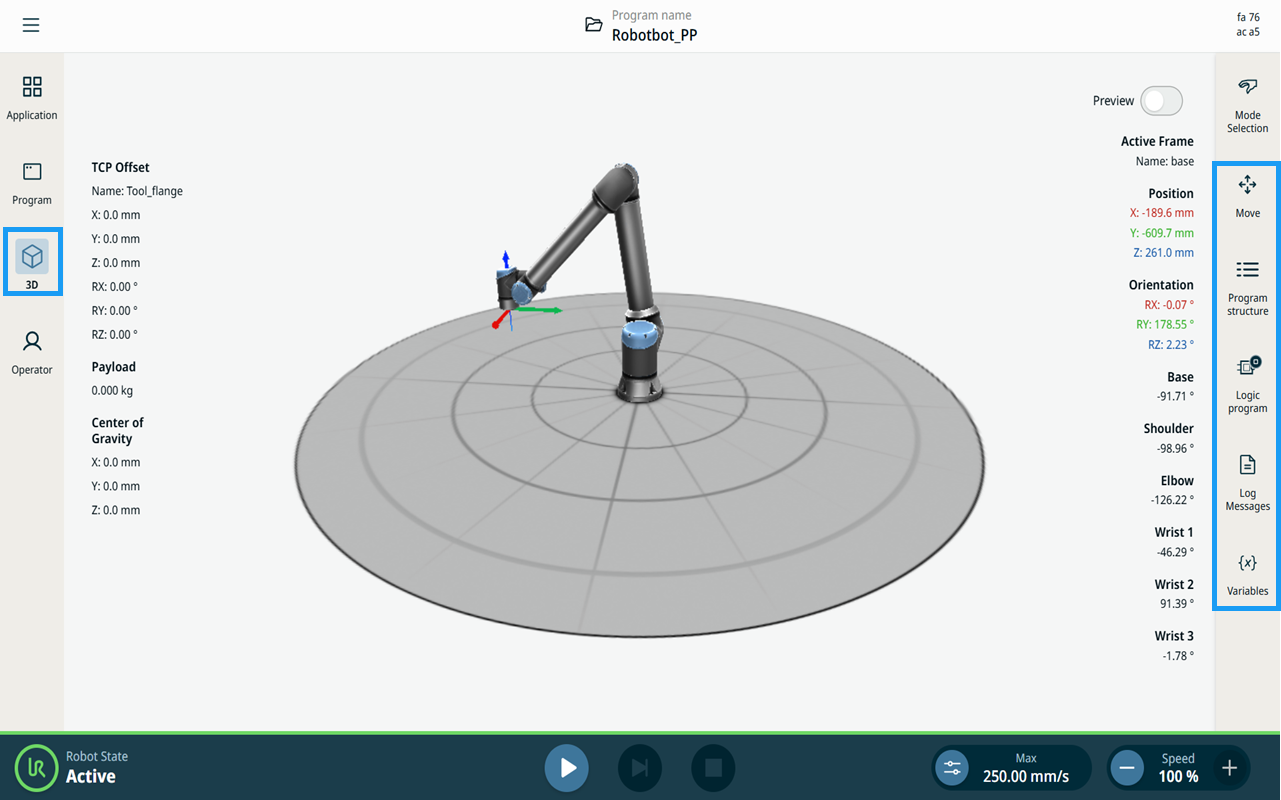
  1. Tryck på ikonen för 3D-visare i huvudnavigeringen. Detta ger en tredimensionell vy av robotarmen i X-Y-Z-koordinater.

  2. För att maximera 3D-visningsområdet, minimera multitasking-skärmen med hjälp av ikonerna i sidofältet: , , , ,

    • Tryck en gång för att växla mellan panelerna på multitasking-skärmen

    • Tryck på en redan vald ikon för att stänga multitasking-skärmen


Skärm

Layout

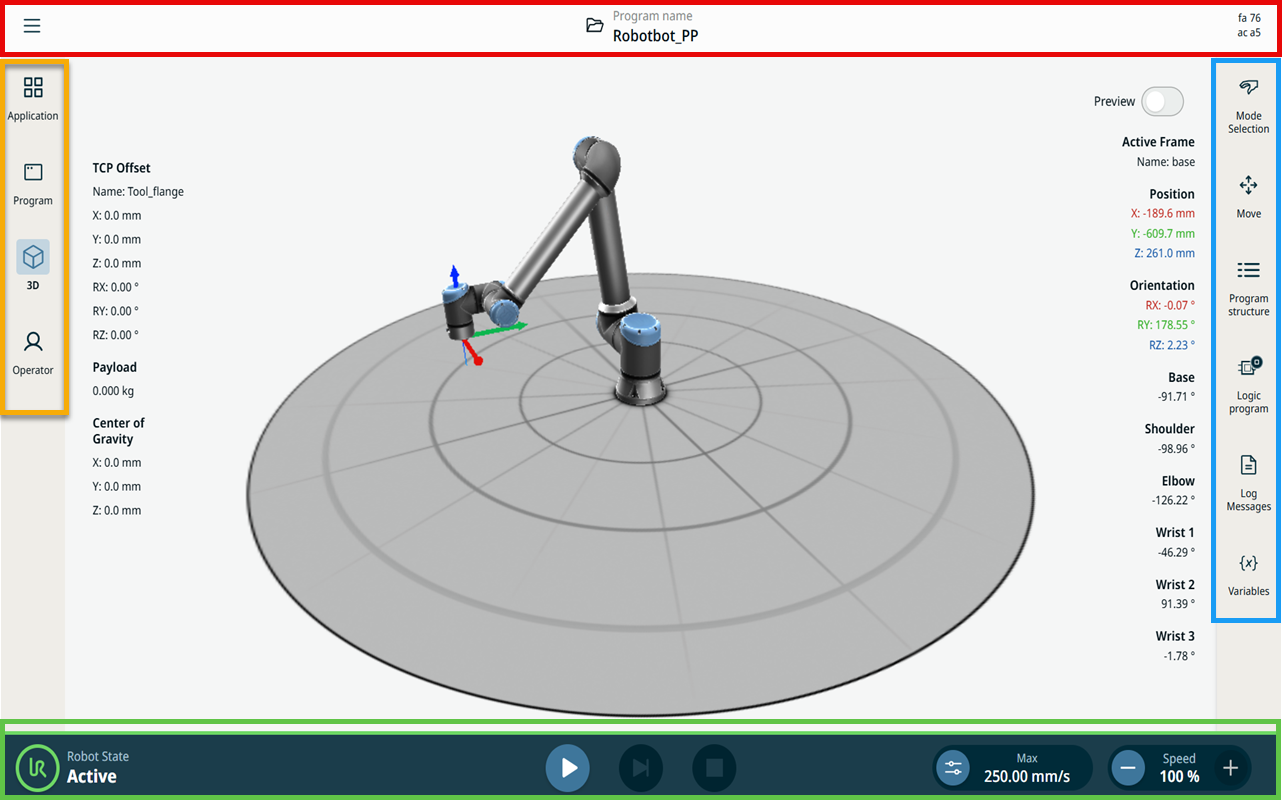
Skärmgränssnittet i PolyScope X är uppdelat enligt följande illustration:


  • Rubrik – i ruta med röd kant. Kallas även systemhanterareoch innehåller en mapp för att ladda, skapa och redigera program samt komma åt URCaps.

    Innehåller tre ikoner:

    • Hamburgerikon

    • Systemansvarig

    • Säkerhetskontrollsumma

  • Huvudnavigering – i rutan med orange kant. Kallas även navigeringshubb.

    Innehåller ikon/fält för att välja en huvudskärm:

    • Applikation

    • Program

    • 3D-visare

    • Operatörsskärm

  • Sidofält – i blåmarkerad ruta. Kallas även multitask-skärm .

    Innehåller ikon/fält för att välja en flerfunktionsskärm:

    • Val av läge

    • Flytta

    • Programstruktur

    • Logikprogram

    • Loggmeddelanden

    • Variabler

  • Sidfot – i rutan med grön kant. Kallas även robotkontrollfält.

    Innehåller knappar för att styra robotens tillstånd, hastighet och programkörning/uppspelning.

    • Initialisering av robotens tillstånd

    • Spela upp/pausa/stoppa

    • Manuellt höghastighetsläge

    • Hastighetsreglage


Skärmkombinationer

Huvudskärmen och flerfunktionsskärmen utgör driftskärmkombinationen för roboten.

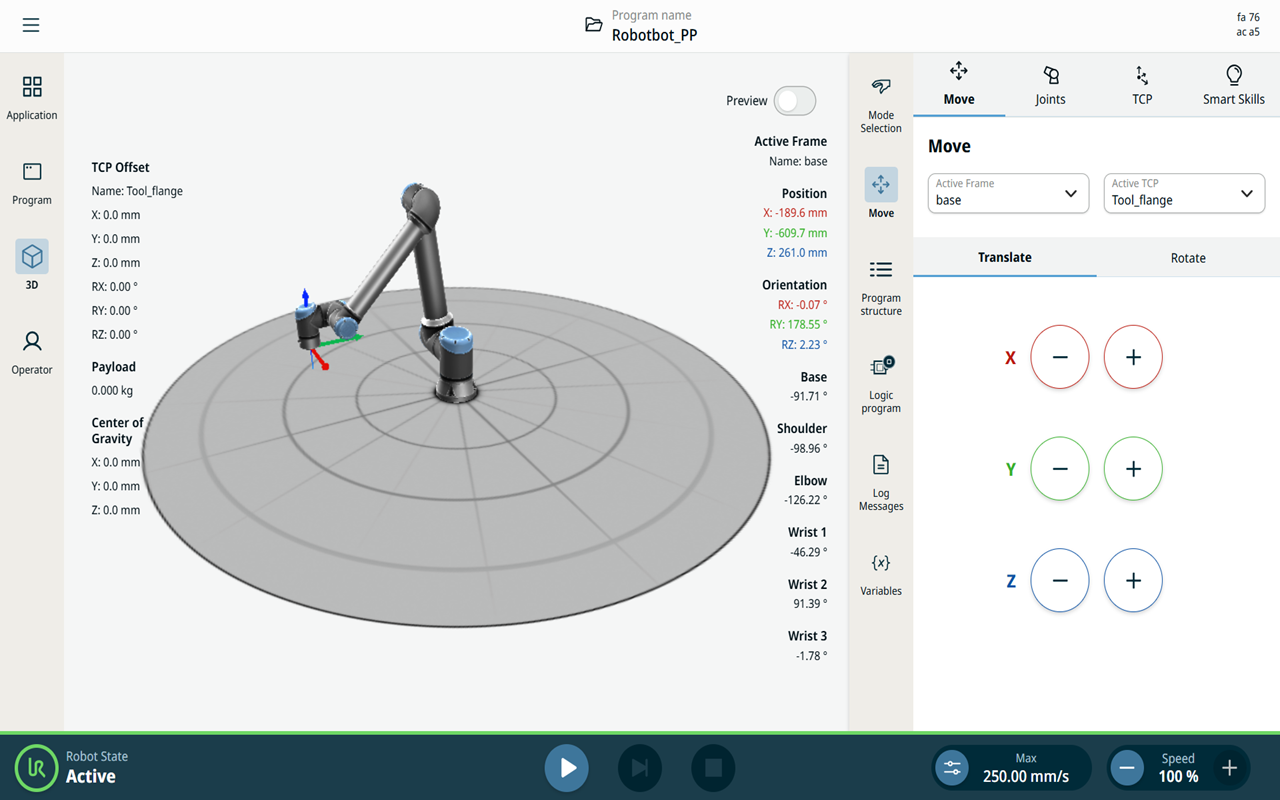
Flervalsskskärmen är oberoende av huvudskärmen, så att du kan utföra separata uppgifter. Du kan t.ex. konfigurera ett program på huvudskärmen samtidigt som du flyttar robotarmen på flerfunktionsskärmen. Du kan också dölja flerfunktionsskärmen om den inte behövs.

  • Huvudskärm

    Innehåller fält och alternativ för att hantera och övervaka robotåtgärder.

  • Flerfunktionsskärm

    Innehåller fält och alternativ som ofta är relaterade till huvudskärmen.

    Huvudskärm och multitask-skärm


För att visa/dölja flerfunktionsskärmen
  1. Tryck på valfri ikon i sidofältet för att visa multitasking-skärmen.

    Sidofältet expanderar till mitten av skärmen så att flerfunktionsskärmen blir synlig.

  2. Tryck på den ikonen som för närvarande är markerad i sidofältet för att dölja multitasking-skärmen.