PolyScope X-översikt

Översikt

PolyScope X är det grafiska användargränssnittet (GUI) installerat på manöverenheten som manövrerar robotarmen via en pekskärmen. Med gränssnittet PolyScope X kan du skapa, ladda och köra program.

Uppdatera alltid din programvara till den senaste versionen.


Visa huvudskärmen
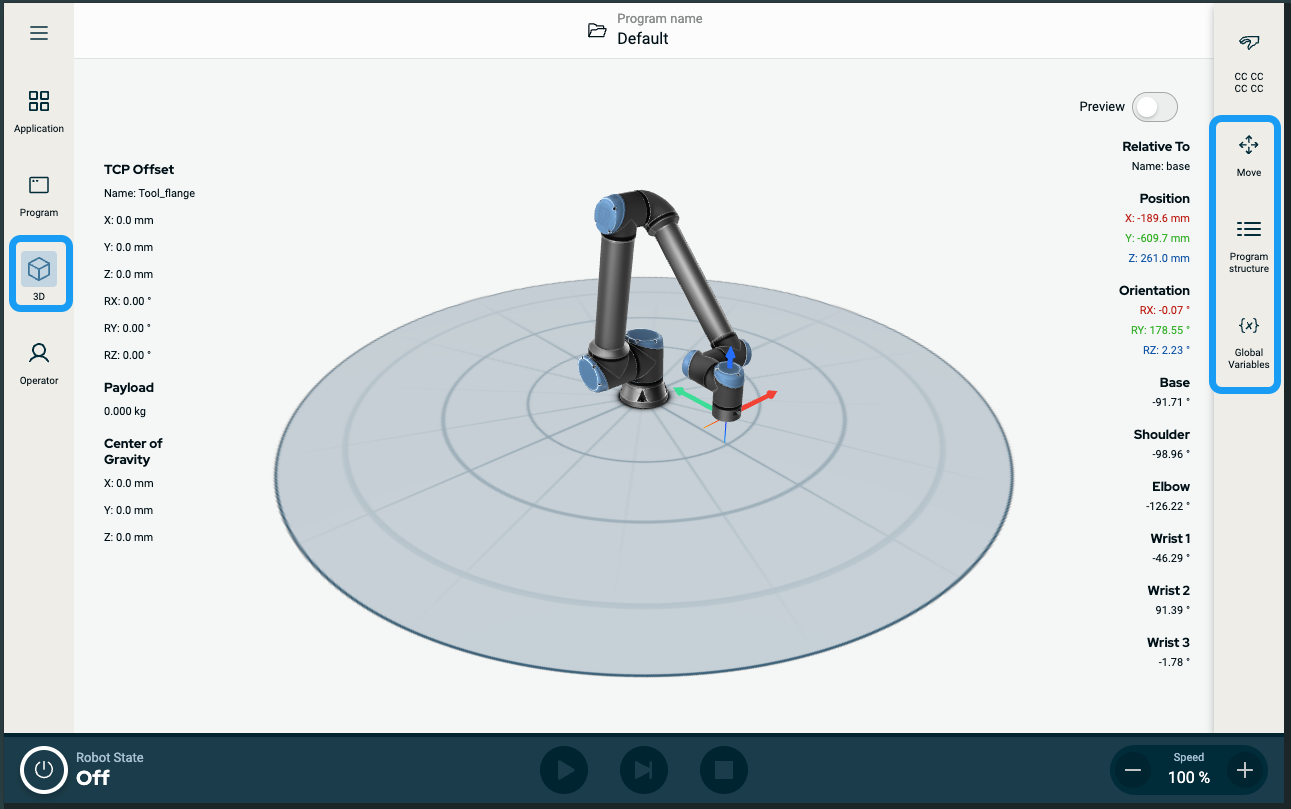
  1. Tryck på ikonen för 3D-visare i huvudnavigeringen. Detta ger en tredimensionell vy av robotarmen i X-Y-Z-koordinater.

  2. För att maximera 3D-visningsområdet, fäll in den högra panelen med hjälp av sidofältet:

    • Tryck en gång på Flytta-ikonen

    • Tryck två gånger på Programstruktur-ikonen

    • Tryck två gånger på ikonen för globala variabler

Skärm

Layout

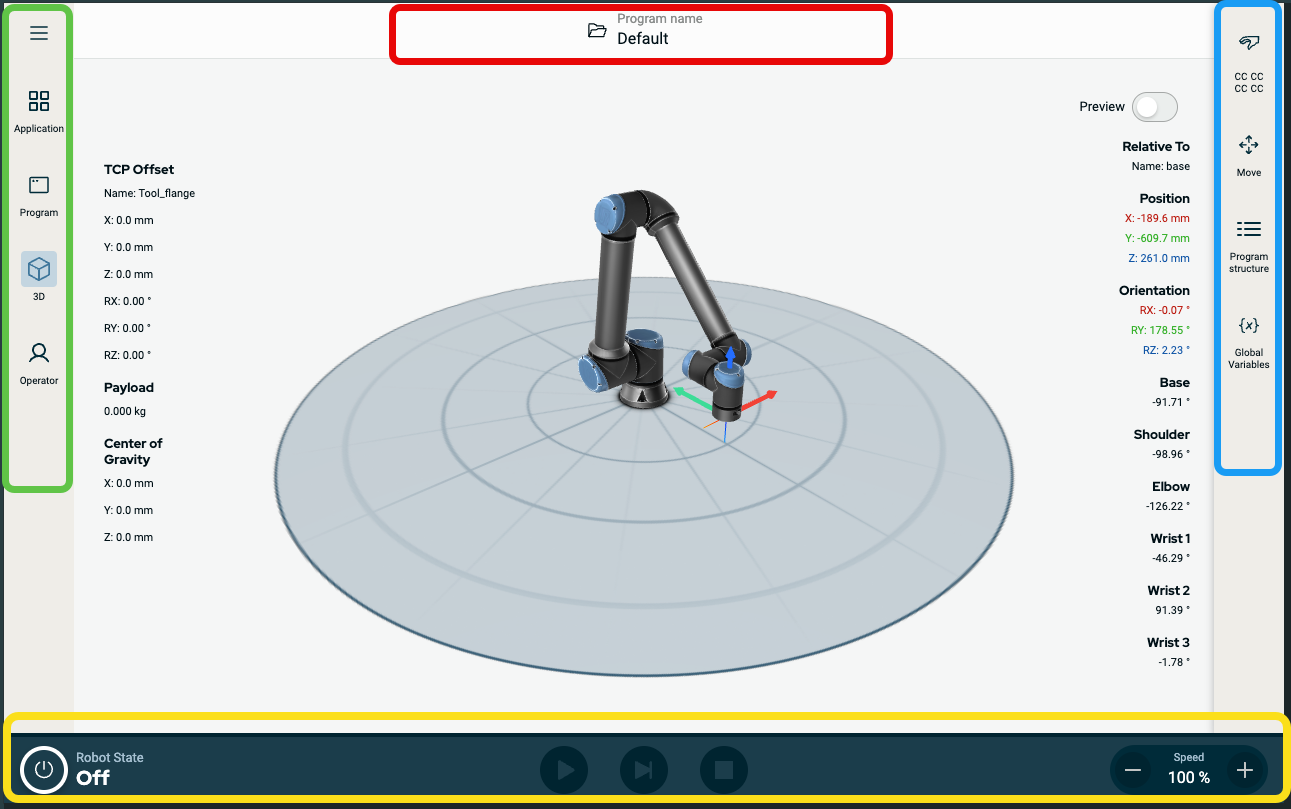
PolyScope X-gränssnittet är indelat enligt vad som visas på följande bild:


  • Rubrik – i ruta med röd kant. Kallas även systemansvarig.

    Innehåller en mapp för att ladda, skapa och redigera program och få tillgång till URCaps.

  • Huvudnavigering – i grönmarkerad ruta. Kallas även navigeringshubb.

    Innehåller ikon/fält för att välja en huvudskärm:

    • Hamburgerikon

    • Applikation

    • Program

    • 3D-visare

    • Operatörsskärm

  • Sidofält – i blåmarkerad ruta. Kallas även multitasking-panel.

    Innehåller ikon/fält för att välja en flerfunktionsskärm:

    • Ikon för säkerhets-checksum

    • Flytta

    • Programstruktur

    • Globala variabler

  • Sidfot – i gulmarkerad ruta. Kallas även robotkontrollfält.

    Innehåller knappar för att styra robotens tillstånd, hastighet och programkörning/uppspelning.

Skärmkombinationer

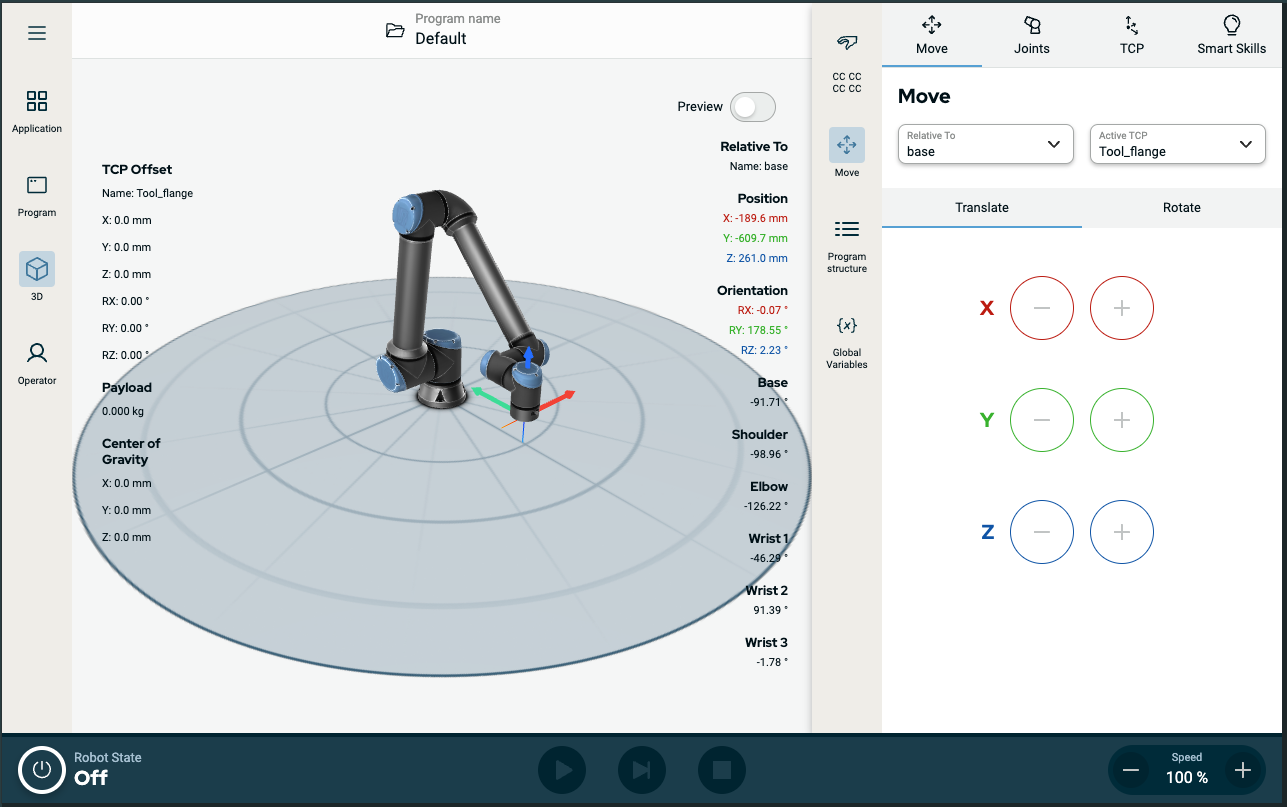
Huvudskärmen och flerfunktionsskärmen utgör driftskärmkombinationen för roboten.

Flervalsskskärmen är oberoende av huvudskärmen, så att du kan utföra separata uppgifter. Du kan t.ex. konfigurera ett program på huvudskärmen samtidigt som du flyttar robotarmen på flerfunktionsskärmen. Du kan också dölja flerfunktionsskärmen om den inte behövs.

  • Huvudskärm

    Innehåller fält och alternativ för att hantera och övervaka robotåtgärder.

  • Flerfunktionsskärm

    Innehåller fält och alternativ som ofta är relaterade till huvudskärmen.


Figur 2.1:  Huvudskärm och flerfunktionsskärm


För att visa/dölja flerfunktionsskärmen
  1. Tryck på valfri rubrik i sidofältet för att visa flerfunktionsskärmen.

    Sidofältet expanderar till mitten av skärmen så att flerfunktionsskärmen blir synlig.

  2. Tryck på det aktuella fältet i sidofältet för att dölja flerfunktionsskärmen.