Prehľad systému PolyScope X

Prehľad

PolyScope X je grafické používateľské rozhranie (GUI) nainštalované na prenosnom termináli, ktoré ovláda rameno robota prostredníctvom dotykovej obrazovky. Rozhranie PolyScope X umožňuje vytvárať, načítavať a spúšťať programy.

Vždy aktualizujte svoj softvér na najnovšiu verziu.


Zobrazenie hlavnej obrazovky
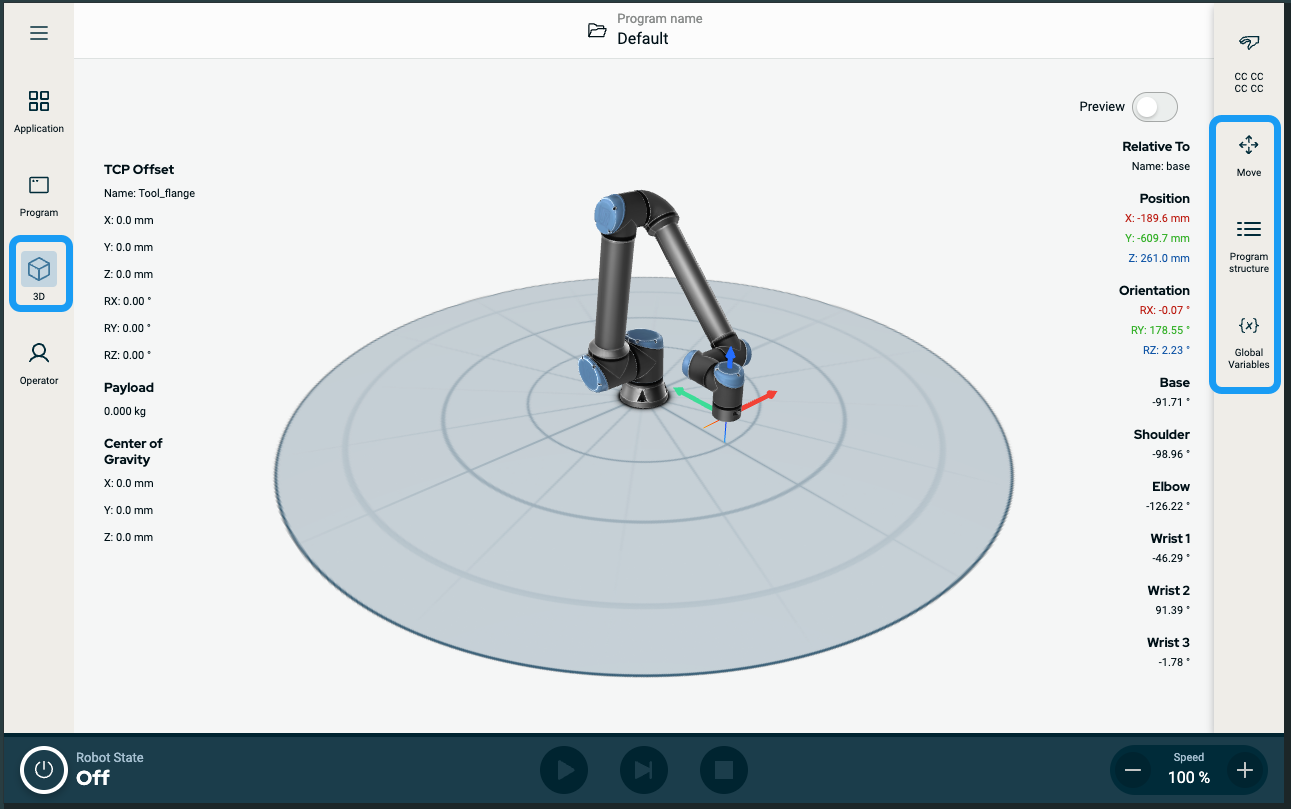
  1. Kliknite na ikonu 3D prehliadača v hlavnej ponuke. Získate tak trojrozmerné zobrazenie ramena robota v súradniciach X-Y-Z.

  2. Ak chcete maximalizovať plochu 3D zobrazenia, pravú zásuvku zrolujte pomocou bočného panela:

    • Raz ťuknite na ikonu Pohyb

    • Dvakrát ťuknite na ikonu štruktúry programu

    • Dvakrát ťuknite na ikonu Globálne premenné

Obrazovka

Rozloženie

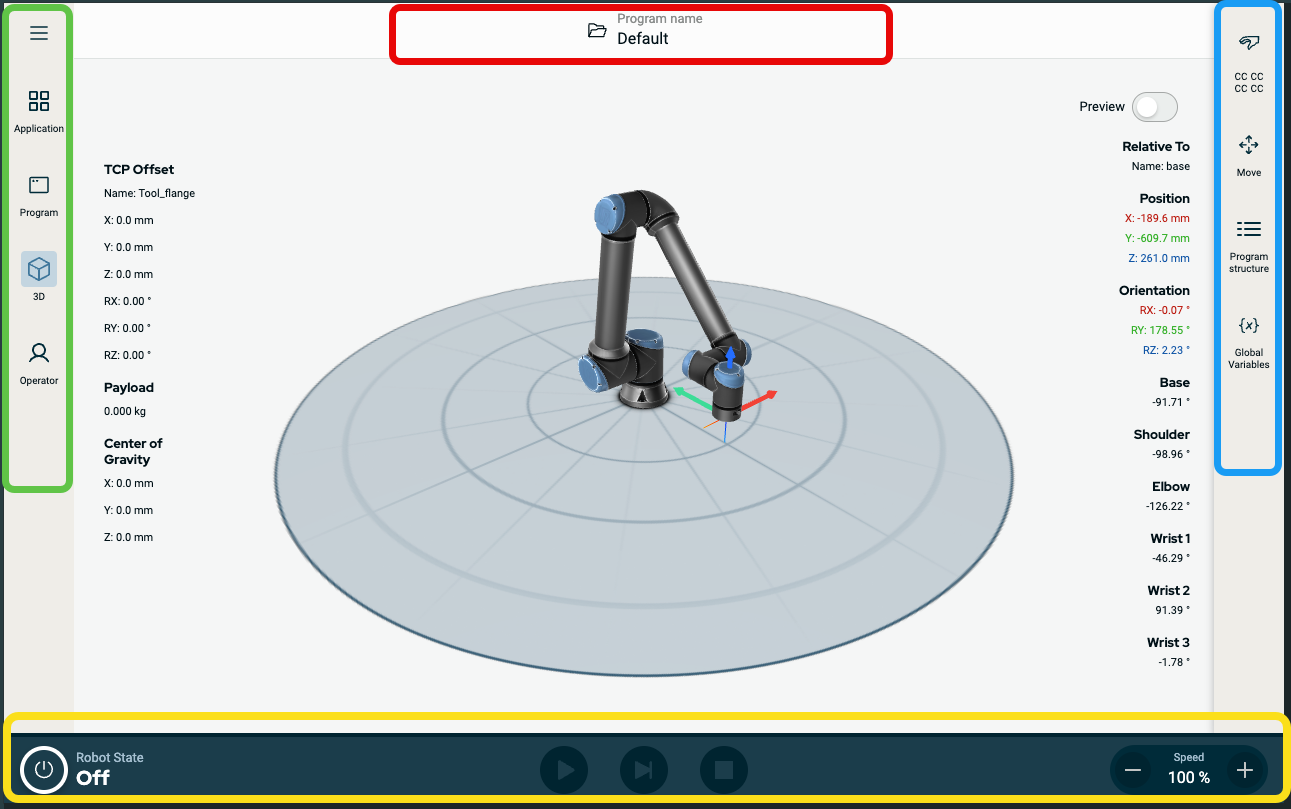
Grafické používateľské rozhranie PolyScope X je rozdelené podľa nasledujúceho obrázku:


  • Záhlavie – v červenom rámčeku. Nazýva sa tiež správca systému.

    Obsahuje priečinok na načítanie, vytváranie a úpravu programov a prístup k URCaps.

  • Hlavná navigácia – v zelenom rámčeku. Nazýva sa tiež navigačné centrum.

    Obsahuje ikonu/polia na výber hlavnej obrazovky:

    • Ikona hamburgera

    • Aplikácia

    • Program

    • Prehliadač 3D

    • Obrazovka Operátora

  • Bočný panel – v modrom rámčeku. Nazýva sa tiež panel multitaskingu.

    Obsahuje ikonu/polia na výber obrazovky s viacerými úlohami:

    • Ikona bezpečnostného kontrolného súčtu

    • Pohyb

    • Štruktúra programu

    • Globálne premenné

  • Pätička – v žltom rámčeku. Nazýva sa tiež ovládací panel robota.

    Obsahuje tlačidlá na ovládanie stavu robota, rýchlosti a spustenia/prehrávania programu.

Kombinácie obrazoviek

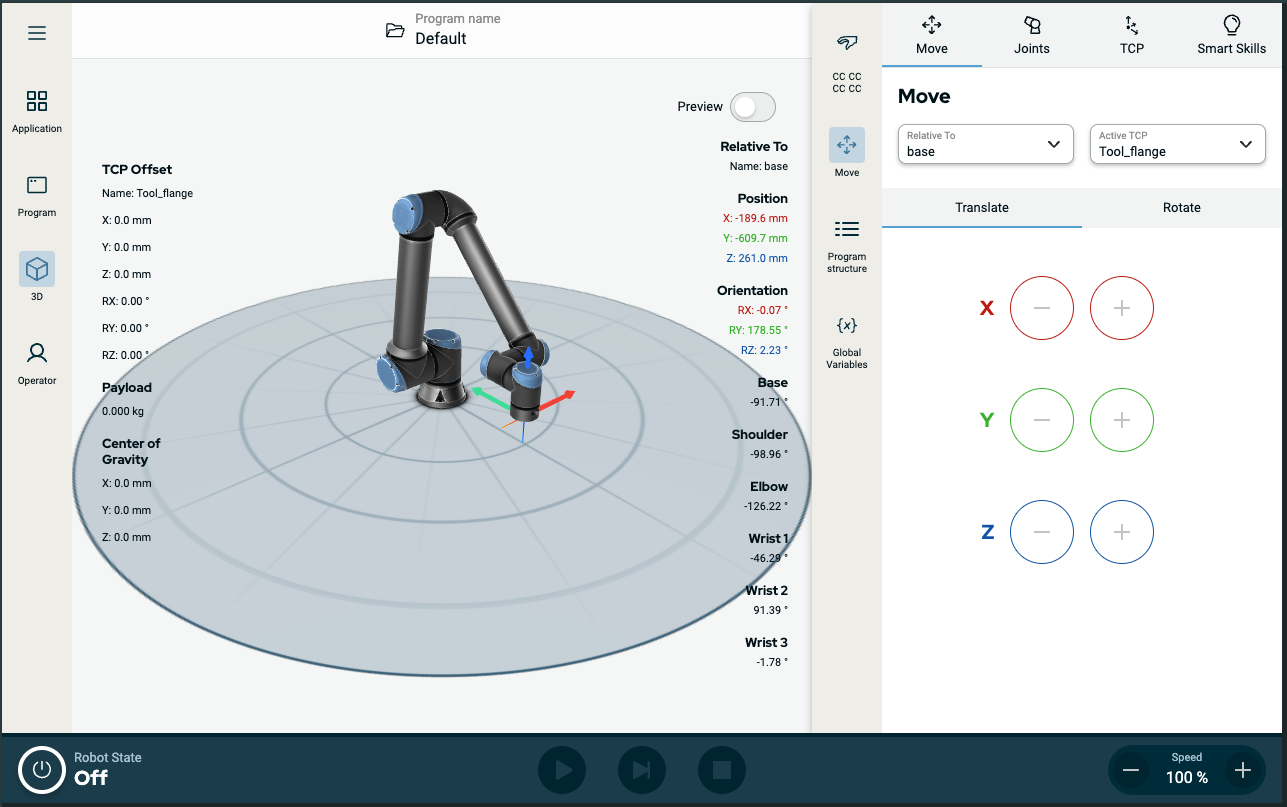
Hlavná obrazovka a obrazovka multitaskingu tvoria kombináciu operačných obrazoviek robota.

Obrazovka multitaskingu je nezávislá od hlavnej obrazovky, takže môžete vykonávať samostatné úlohy. Môžete napríklad konfigurovať program na hlavnej obrazovke a zároveň pohybovať ramenom robota na obrazovke multitaskingu. Ak obrazovku multitaskingu nepotrebujete, môžete ju skryť.

  • Hlavná obrazovka

    Obsahuje polia a možnosti na správu a monitorovanie činností robota.

  • Obrazovka multitaskingu

    Obsahuje polia a možnosti, ktoré často súvisia s hlavnou obrazovkou.


Obrázok 11.1:  Hlavná obrazovka a obrazovka multitaskingu


Zobrazenie/skrytie obrazovky multitaskingu
  1. Na bočnom paneli ťuknutím na ľubovoľné pole zobrazte obrazovku multitaskingu.

    Pravý bočný panel sa rozšíri do stredu obrazovky, takže sa zviditeľní obrazovka multitaskingu.

  2. Ťuknutím na aktuálne vybrané pole na pravom bočnom paneli skryjete obrazovku multitaskingu.