Profinet
| Descriere |
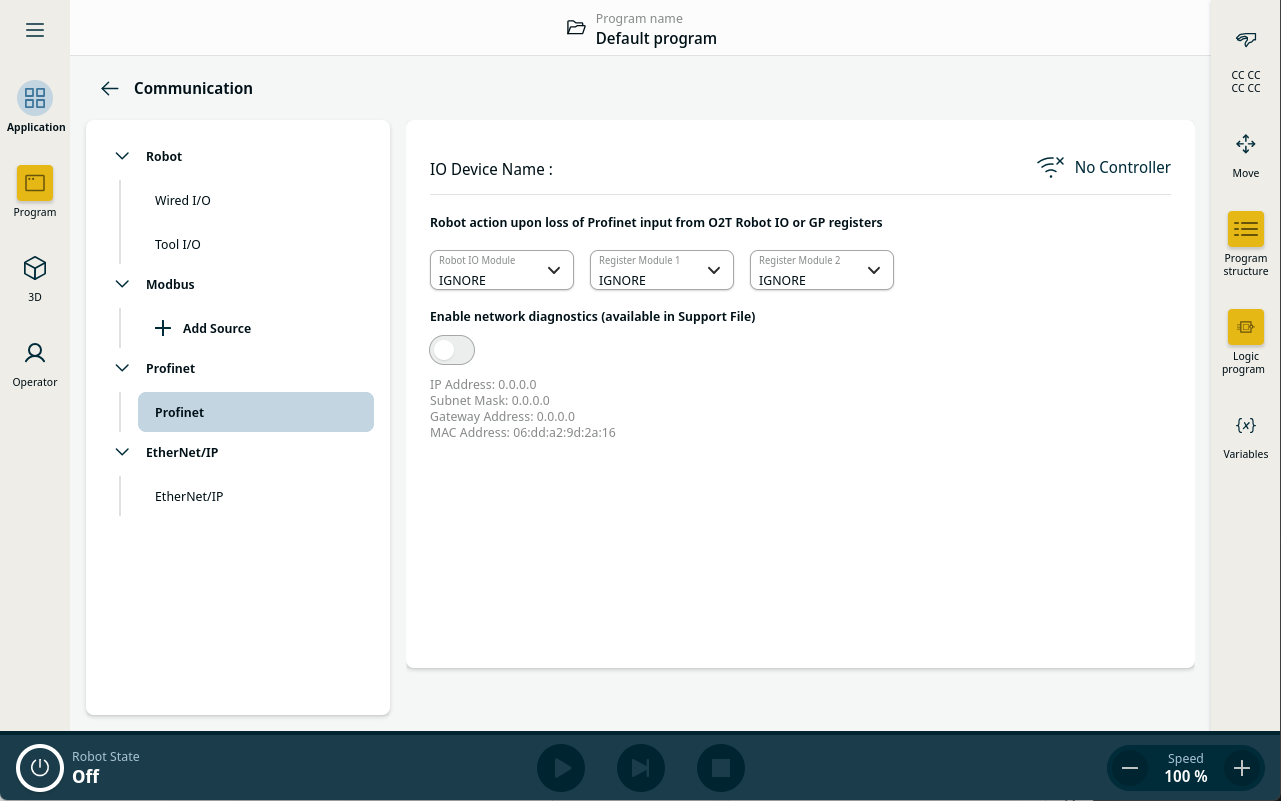
Protocolul de rețea PROFINET activează sau dezactivează conexiunea robotului la un controler IO PROFINET industrial. Dacă conexiunea este activată, puteți selecta acțiunea care are loc atunci când un program pierde conexiunea PROFINET IO-Controller.
|
| Activarea PROFINET |
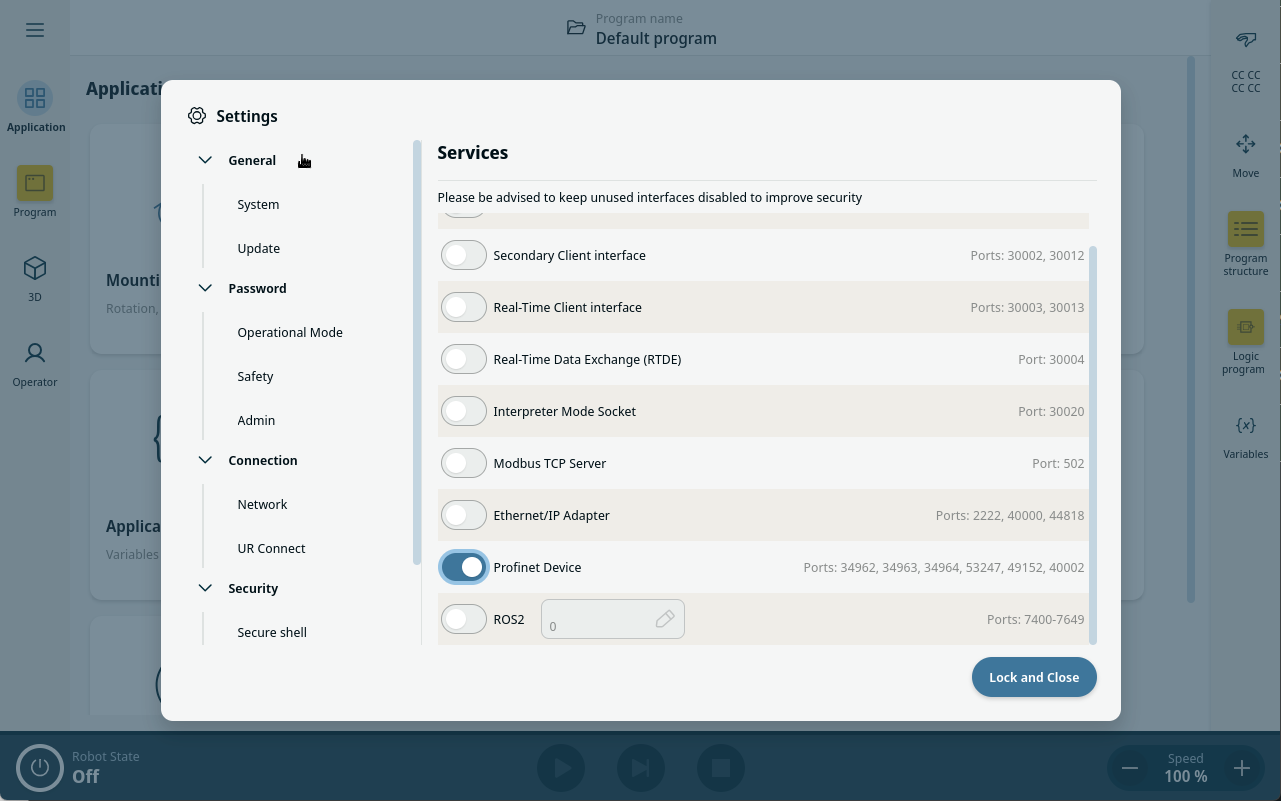
Acesta este modul în care activați funcția PROFINET în PolyScope X.
|
| Utilizarea PROFINET |
Găsiți funcțiile PROFINET în PolyScope X:
Pe pagina de navigație principală a PolyScope X.
Selectați acțiunea relevantă din listă:
|
| Diagnosticare |
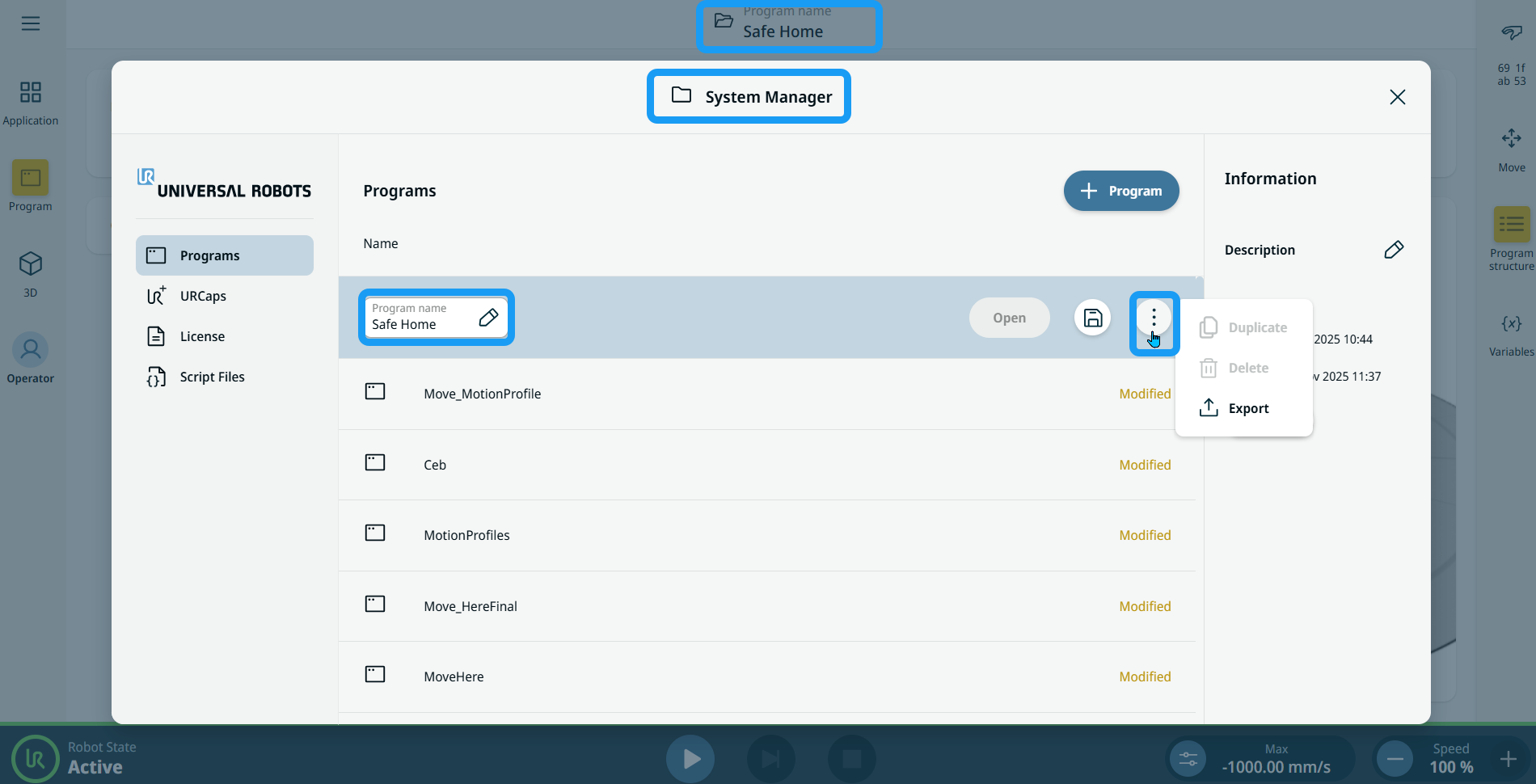
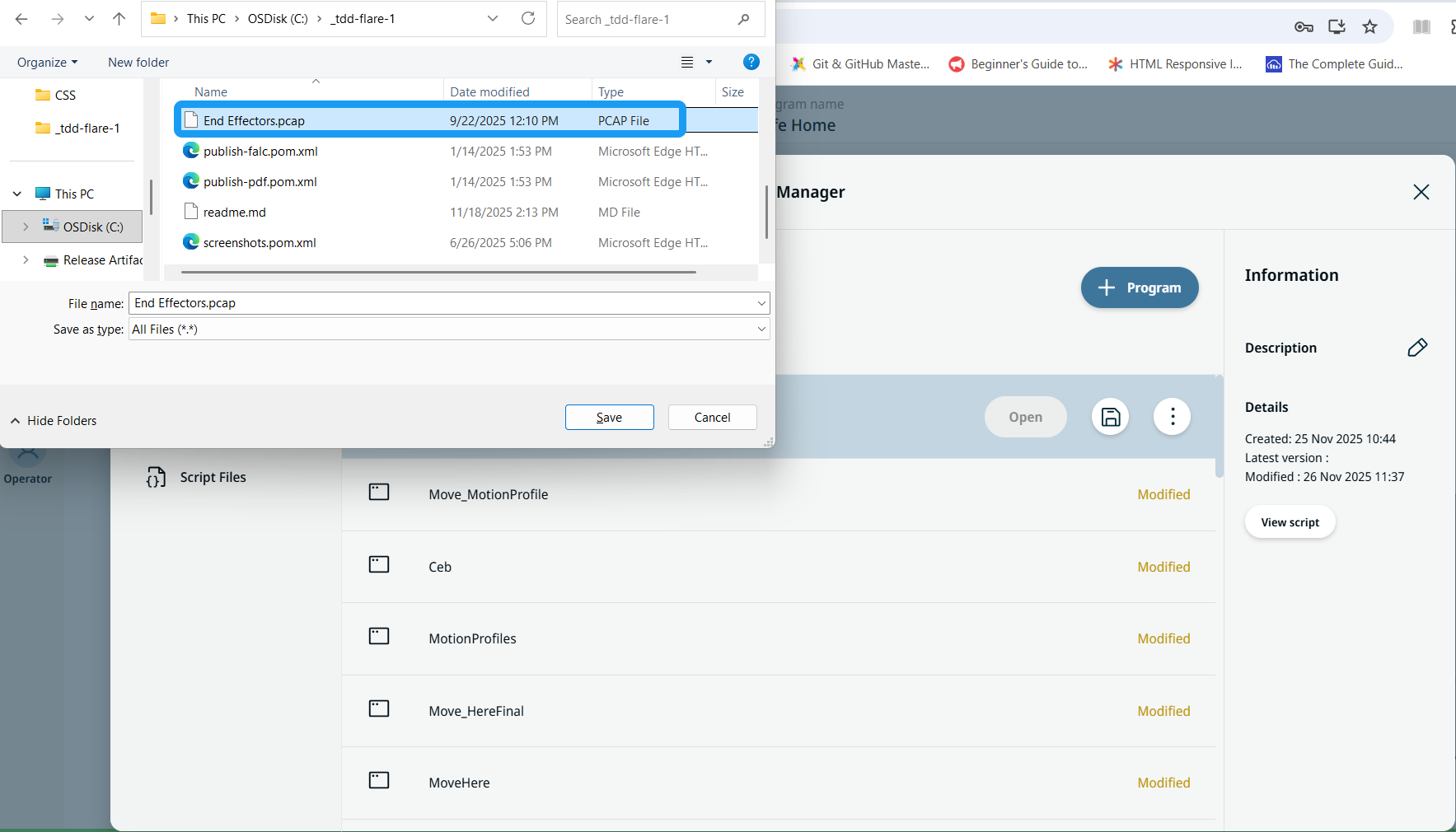
PolyScope X are opțiunea de a înregistra traficul din rețea între robot și controlerul I/O PROFINET. Această opțiune poate fi utilizată pentru diagnosticare în cazul unor probleme de conectivitate.
Datele despre comunicații vor fi salvate într-un fișier .pcap. Fișierul este salvat în Fișier asistență din Managerul de Sistem. Pot fi înregistrate până la 50 MB de date de diagnosticare.
|
| Starea portului Ethernet |
Când dispozitivul PROFINET este activat, va fi creat un nou port ethernet virtual. Configurația portului ethernet virtual afișează informații despre adresa IP configurată în prezent, masca subnet, gateway-ul și adresa MAC. Rețineți că acest port virtual este diferit de portul configurat în setările de rețea ale robotului.
|