Visão geral do PolyScope X

Visão geral

PolyScope X é a interface gráfica do utilizador (GUI) instalada no Teach Pendant, que opera o braço do robô através de um ecrã tátil. A interface PolyScope X permite-lhe criar, carregar e executar programas.

Atualize sempre o seu software para a versão mais recente.


Para ver o ecrã principal
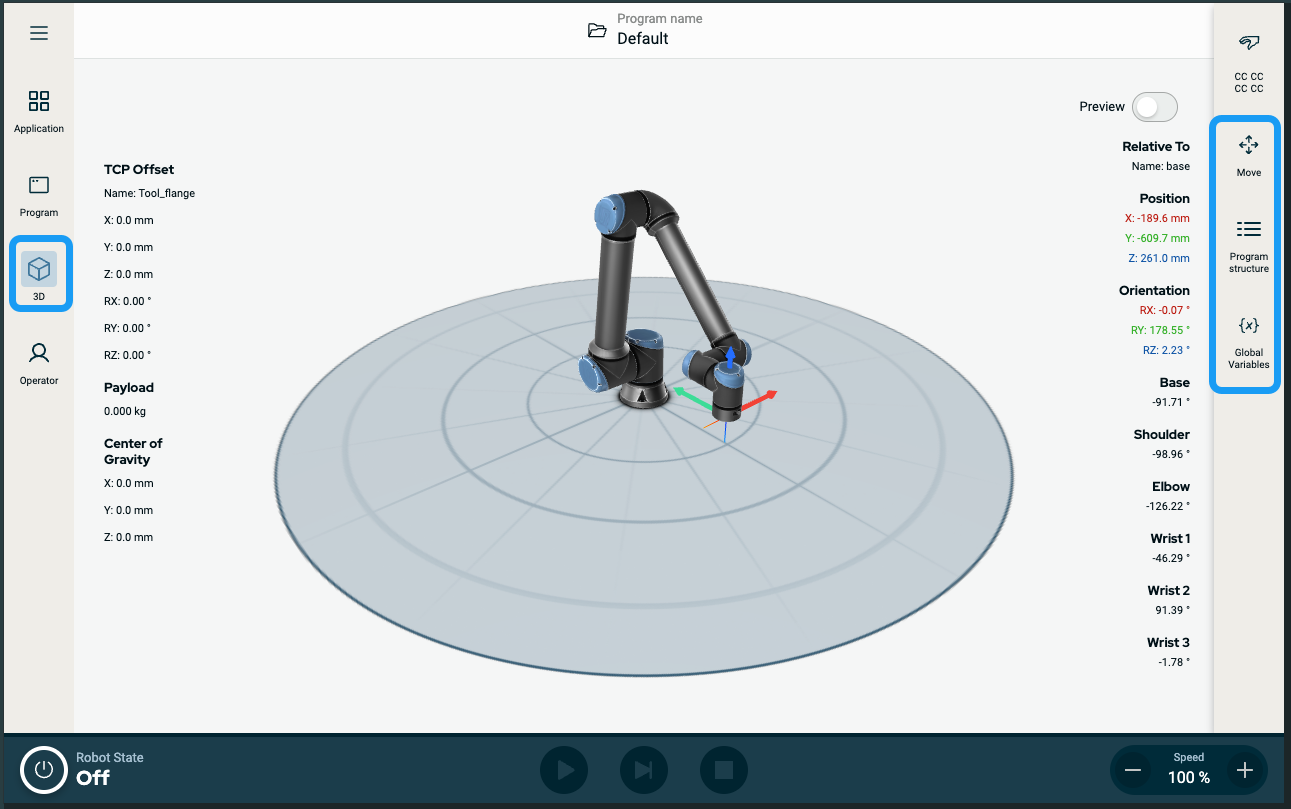
  1. Toque no ícone Visualizador 3D da navegação principal. Isto dá-lhe uma vista tridimensional do braço do robô em coordenadas X-Y-Z.

  2. Para maximizar a área de visualização 3D, recolha a gaveta direita com a barra lateral:

    • Toque uma vez no ícone Mover

    • Toque duas vezes no ícone Estrutura do programa

    • Toque duas vezes no ícone Variáveis globais

Ecrã

Disposição

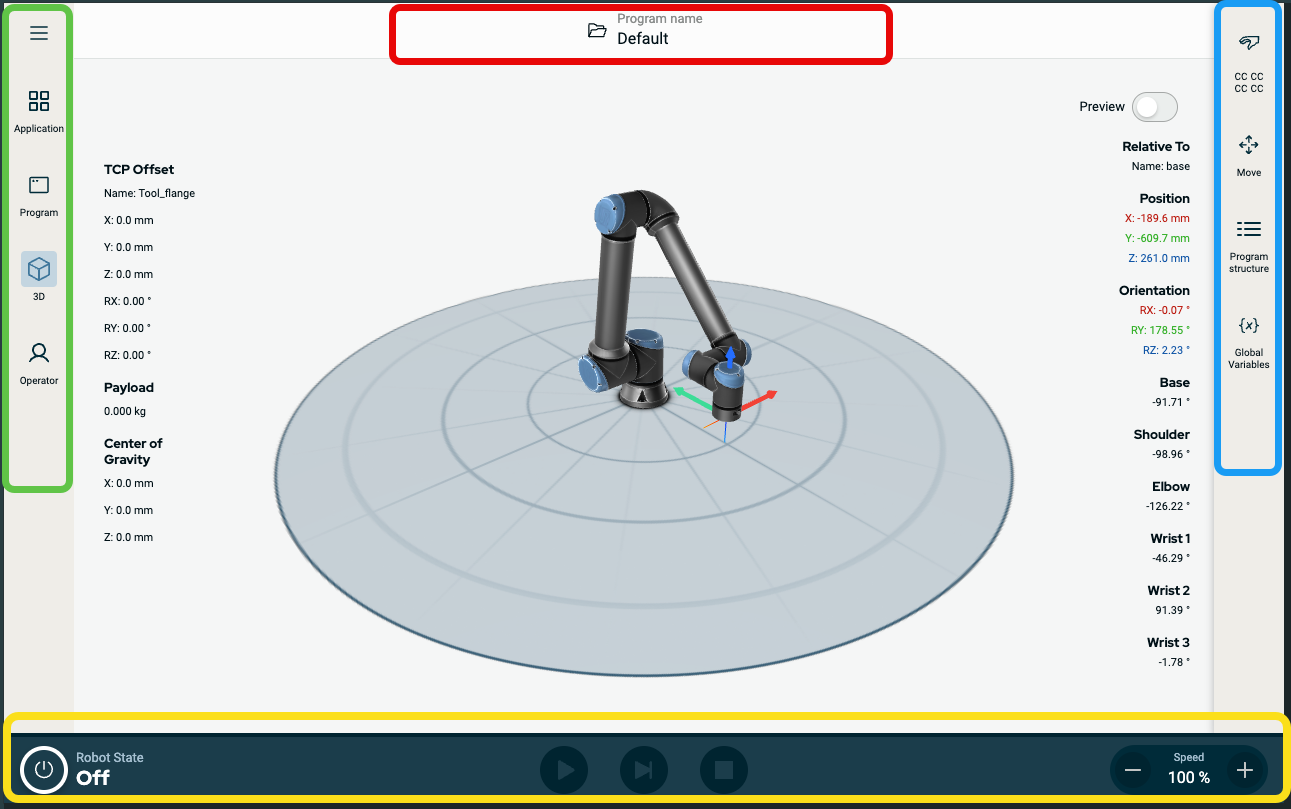
A GUI do PolyScope X está dividida como indicado na seguinte ilustração:


  • Cabeçalho — na caixa com borda vermelha. Também chamado de gestor do sistema.

    Contém uma pasta para carregar, criar e editar programas e aceder a URCaps.

  • Navegação principal - na caixa com borda verde. Também chamada de hub de navegação.

    Contém ícones/campos para selecionar um ecrã principal:

    • Ícone Hambúrguer

    • Aplicação

    • Programa

    • Visualizador 3D

    • Ecrã do operador

  • Barra lateral - na caixa com borda azul. Também chamada de painel multitarefas.

    Contém ícones/campos para selecionar um ecrã multitarefas:

    • Ícone checksum de segurança

    • Movimento

    • Estrutura do programa

    • Variáveis globais

  • Rodapé — na caixa com borda amarela. Também chamado de barra de controlo do robô.

    Contém botões para controlar o estado do robô, a velocidade e a execução/reprodução do programa.

Combinações de ecrãs

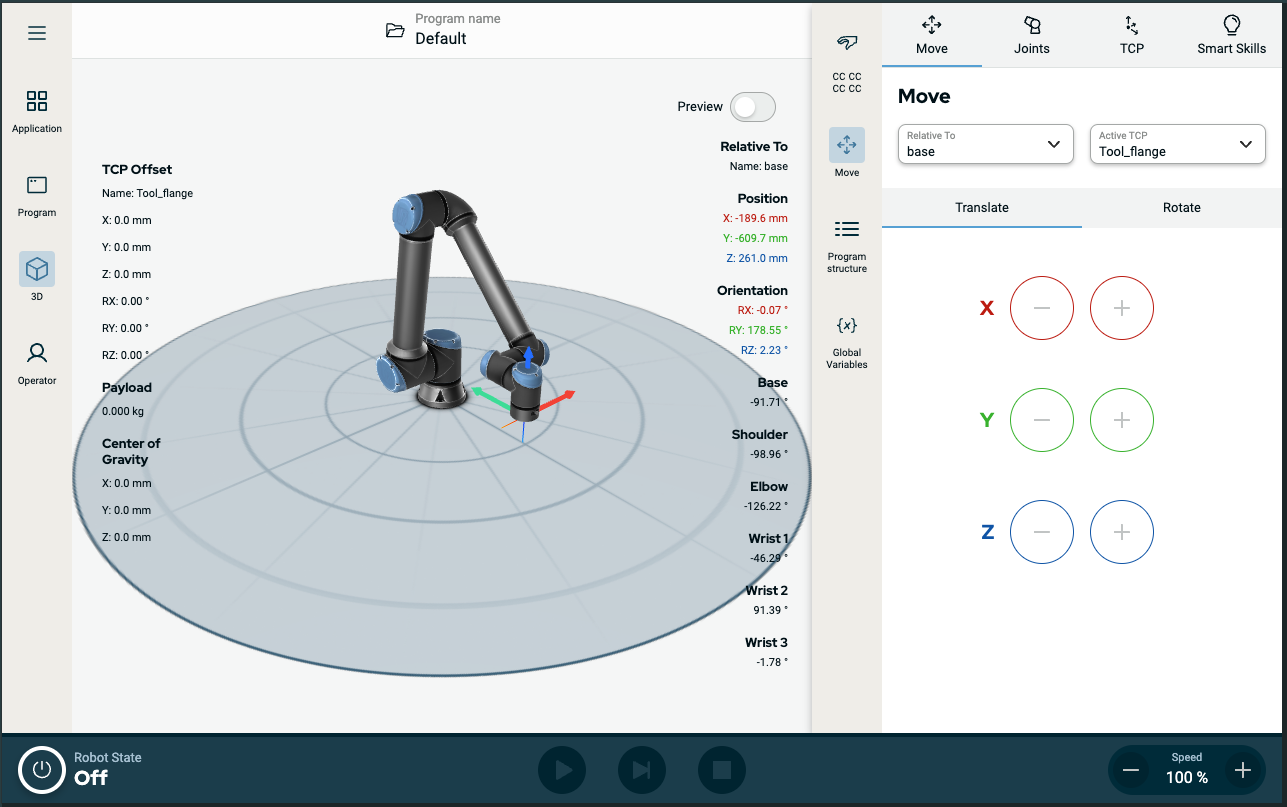
O ecrã principal e o ecrã multitarefas constituem a combinação de ecrãs de funcionamento do robô.

O ecrã multitarefas é independente do ecrã principal, para poder realizar tarefas separadas. Por exemplo, é possível configurar um programa no ecrã principal, enquanto se move o braço do robô no ecrã multitarefas. Também é possível ocultar o ecrã multitarefas se este não for necessário.

  • Ecrã principal

    Contém campos e opções para gerir e monitorizar as ações do robô.

  • Ecrã multitarefas

    Contém campos e opções frequentemente relacionados com o ecrã principal.


Figura 9.1:  Ecrã principal e ecrã multitarefas


Para mostrar/ocultar o ecrã multitarefas
  1. Na barra lateral, toque em qualquer campo para apresentar o ecrã multitarefas.

    A barra lateral expande-se para o meio do ecrã para que o ecrã multitarefas fique visível.

  2. Toque no campo atualmente selecionado na barra lateral para ocultar o ecrã multitarefas .