Oversikt av PolyScope X

Oversikt

PolyScope X er det grafiske brukergrensesnittet (GUI) på håndkontrollen som lar deg betjene robotarmen via en berøringsskjerm. Grensesnittet PolyScope X lar deg opprette, laste inn og kjøre programmer.

Oppdater alltid programvaren til den nyeste versjonen.


Slik viser du hovedskjermen
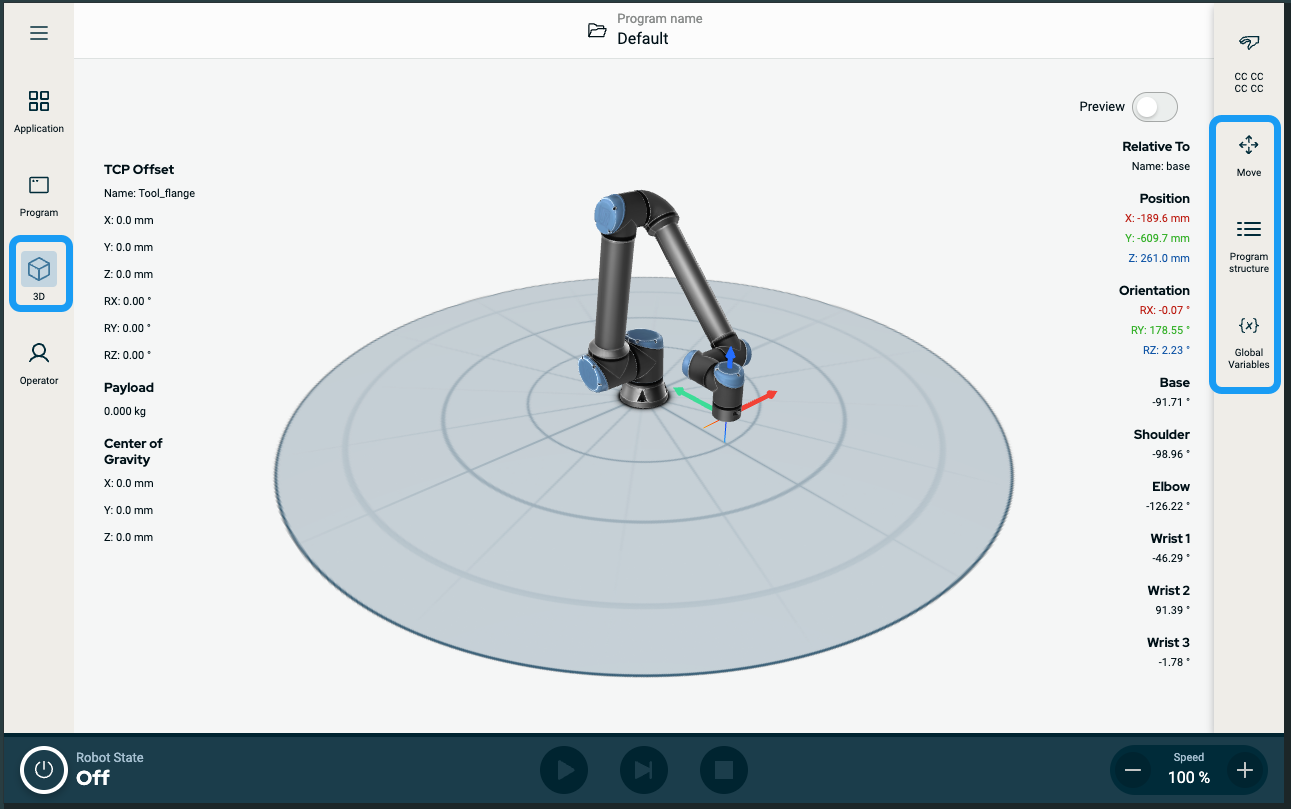
  1. Trykk på 3D-fremviserikonet i hovednavigasjonen. Dette gir en tredimensjonal visning av robotarmen i X-Y-Z-koordinater.

  2. For å maksimere visningsområdet i 3D-visningen skjuler du den høyre skuffen ved hjelp av sidefeltet:

    • Trykk på Flytt-ikonet

    • Trykk to ganger programstruktur-ikonet

    • Trykk to ganger på globale variabler-ikonet

Skjerm

Layout

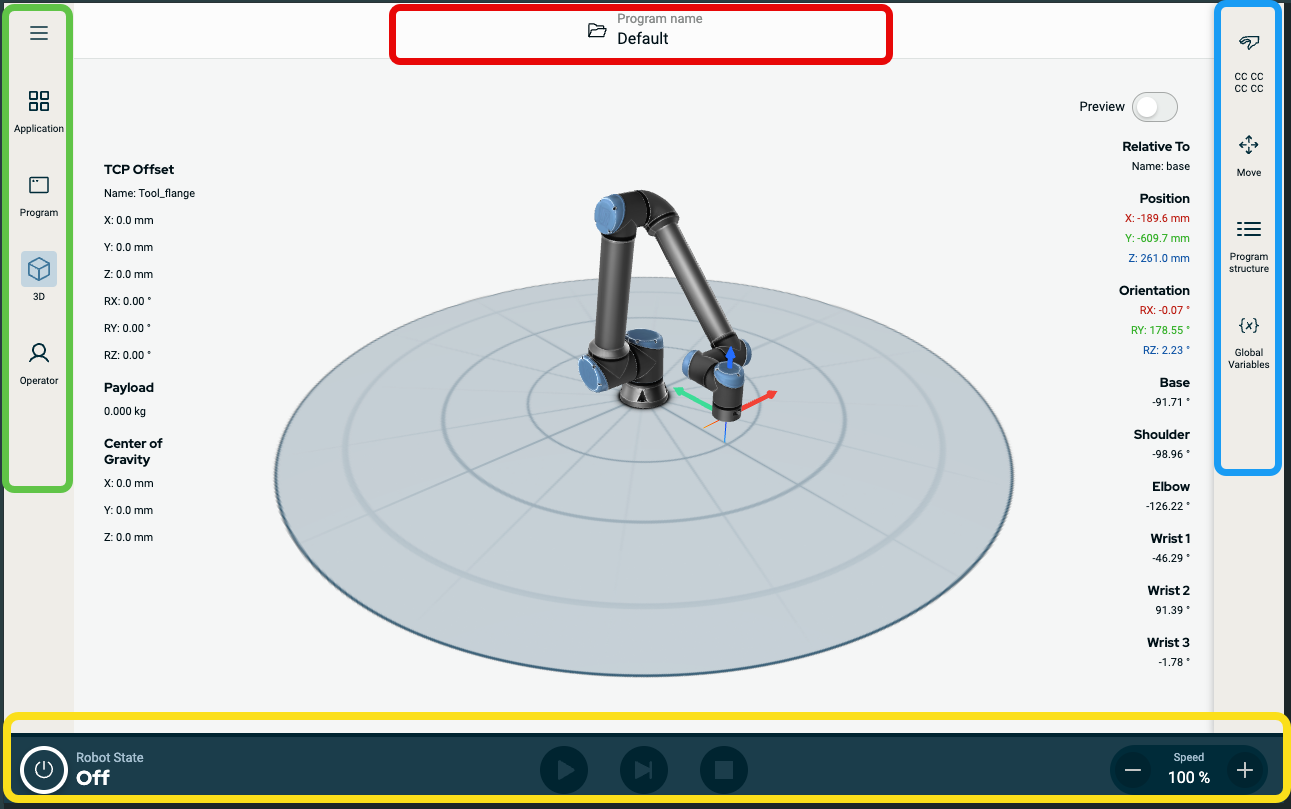
PolyScope X GUI deles opp som vist i følgende illustrasjon:


  • Overskrift – i rød ramme. Også kalt systemadministrator.

    Inneholder en mappe for å laste opp, opprette og redigere programmer samt få tilgang til URCaps.

  • Hovednavigasjon – i grønn ramme. Også kalt navigasjonssenter.

    Inneholder ikon/felter for å velge en hovedskjerm:

    • Hamburger-ikon

    • Applikasjon

    • Program

    • 3D-fremviser

    • Operatørskjerm

  • Sidefelt – i blå ramme. Også kalt multitasking-panel.

    Inneholder ikon/felter for å velge en multitask-skjerm:

    • Sikkerhetssjekksum-ikon

    • Flytte

    • Programstruktur

    • Globale variabler

  • Bunntekst – i gul ramme. Også kalt robotkontrollinje.

    Inneholder knapper for å kontrollere robotens tilstand, hastighet og kjøring/avspilling av program.

Skjermkombinasjoner

Hovedskjermen og multitask-skjermen utgjør kombinasjonen av operativskjermer for roboten.

Multitask-skjermen er uavhengig av hovedskjermen, så du kan gjøre separate oppgaver. Du kan for eksempel konfigurere et program i hovedskjermen, mens du flytter robotarmen i multitask-skjermen. Du kan også skjule multitask-skjermen hvis den ikke er nødvendig.

  • Hovedskjerm

    Inneholder felter og alternativer som behandler og overvåker robothandlinger.

  • Multitask-skjerm

    Inneholder felter og alternativer som ofte relaterer seg til hovedskjermen.


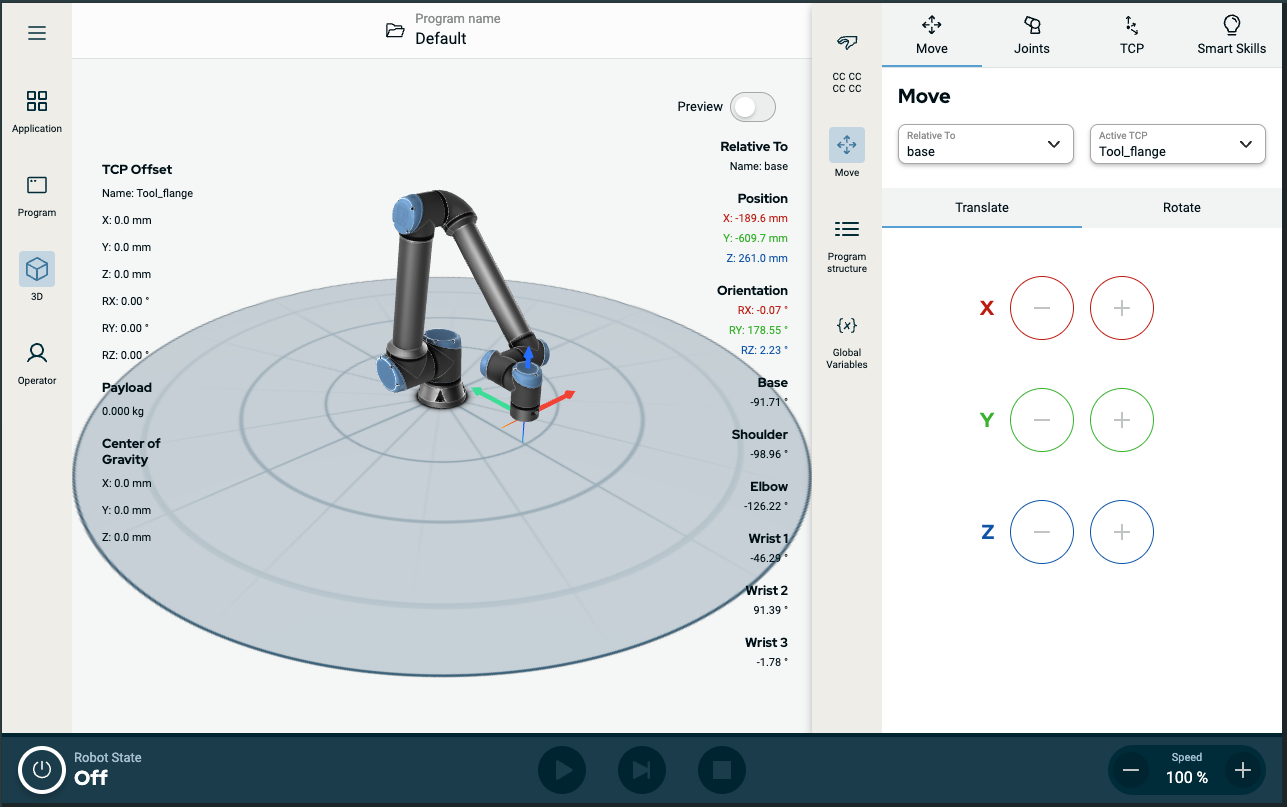
Figur 9.1:  Hovedskjerm og multitask-skjerm


For å vise/skjule multitask-skjermen
  1. Trykk på et felt i sidefeltet for å vise multitask-skjermen.

    Sidefeltet utvides til midten av skjermen, slik at multitask-skjermen blir synlig.

  2. Trykk på det valgte feltet i sidefeltet for å skjule multitask-skjermen.