PolyScope X-overzicht

Overzicht

PolyScope X is de grafische gebruikersinterface (GUI) die op de programmeereenheid is geïnstalleerd en die de robotarm aanstuurt via een touchscreen. Met de PolyScope X-interface kunt u programma's maken, laden en uitvoeren.

Zorg ervoor dat uw software altijd is bijgewerkt naar de nieuwste versie.


Het hoofdscherm weergeven
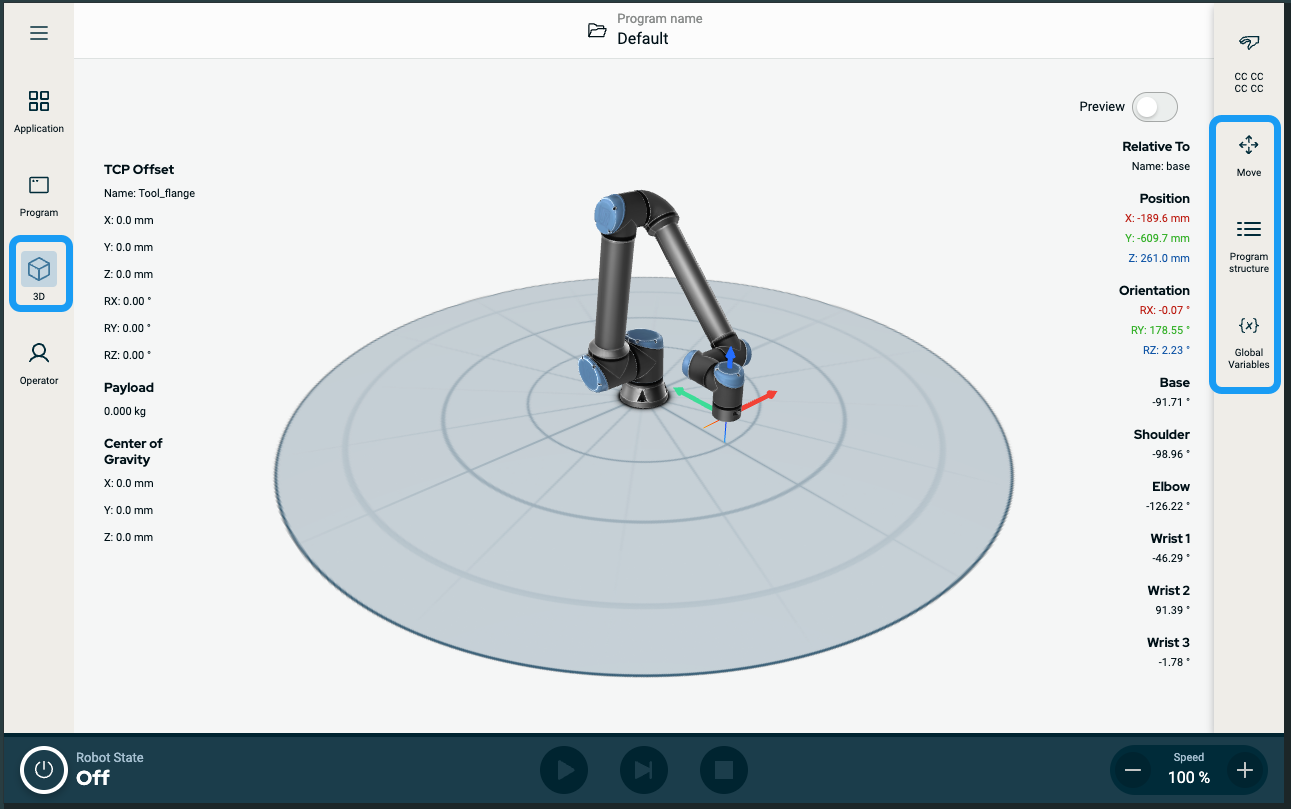
  1. Tik op het pictogram 3D-viewer in de hoofdnavigatie. Dit geeft een driedimensionaal beeld van de robotarm in x-y-z-coördinaten.

  2. Om het 3D-weergavegebied te maximaliseren, klapt u de rechter lade in met behulp van de zijbalk:

    • Tik eenmaal op het pictogram Bewegen

    • Tik tweemaal op het pictogram Programmastructuur

    • Tik tweemaal op het pictogram Globale variabelen

Scherm

Indeling

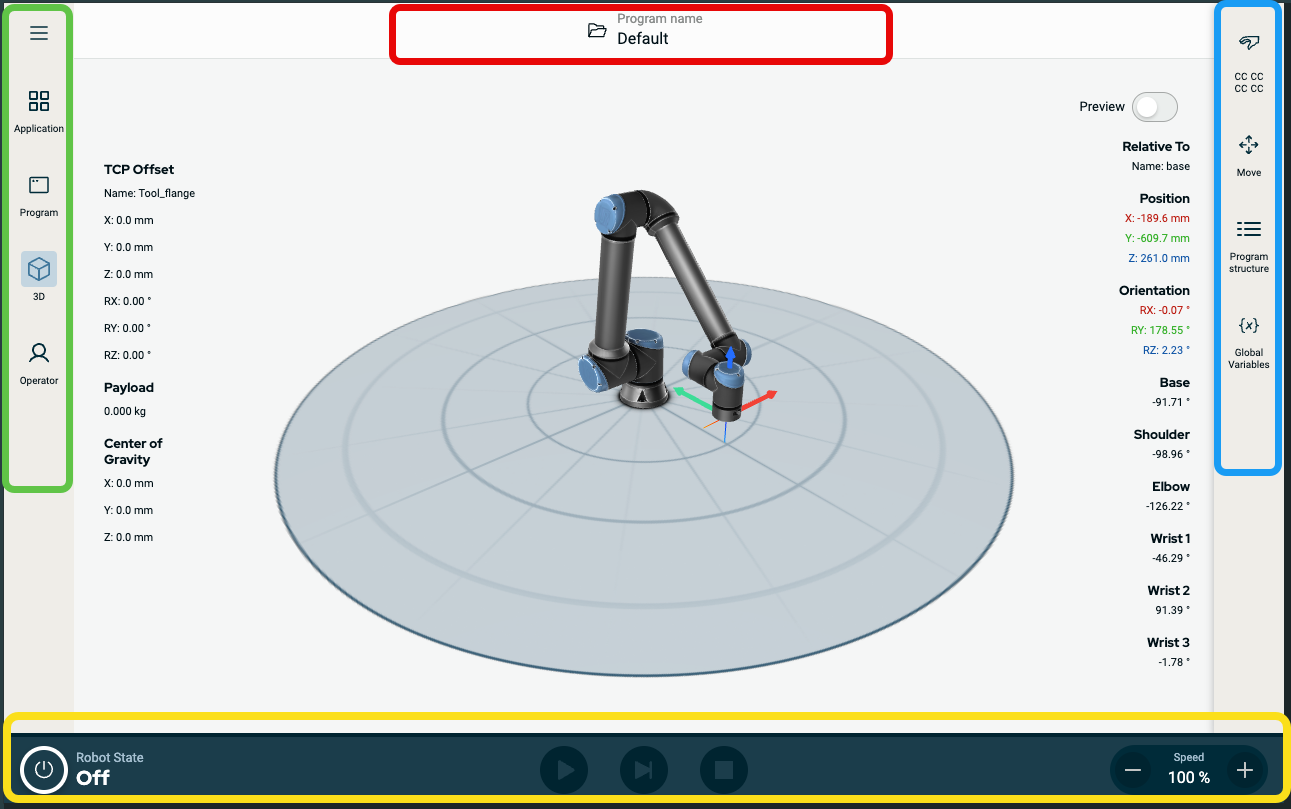
De PolyScope X-interface is opgedeeld zoals is aangegeven in de volgende illustratie:


  • Kop - in rood omrand vak. Ook wel systeembeheer genoemd.

    Bevat een map om programma's te laden, te maken en te bewerken en URCaps te gebruiken.

  • Hoofdnavigatie - in groen omrand vak. Ook wel navigatiehub genoemd.

    Bevat pictogrammen/velden om een hoofdscherm te selecteren:

    • Hamburgerpictogram

    • Toepassing

    • Programma

    • 3D-weergave

    • Operatorscherm

  • Zijbalk - in blauw omrand vak. Ook wel multitaskingpaneel genoemd.

    Bevat pictogrammen/velden om een multitaskscherm te selecteren:

    • Pictogram veiligheidscontrolesom

    • Bewegen

    • Programmastructuur

    • Globale variabelen

  • Voet - in geel omrand vak. Ook wel robotbesturingsbalk genoemd.

    Bevat knoppen om de robotstatus, snelheid en uitvoeren/afspelen van een programma te regelen.

Schermcombinaties

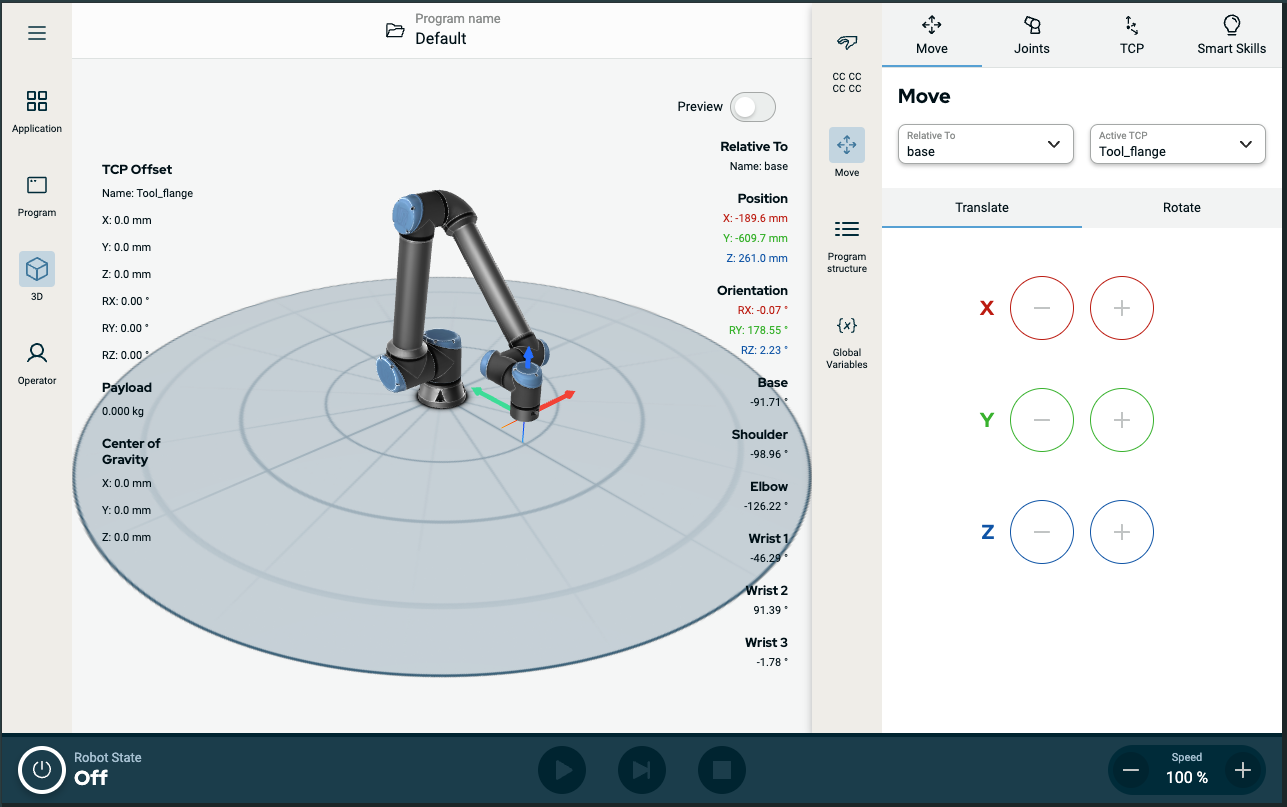
Het hoofdscherm en het multitaskscherm vormen de regelschermconbinatie voor de robot.

Het multitaskscherm is onafhankelijk van het hoofdscherm, zodat u afzonderlijke taken kunt uitvoeren. U kunt bijvoorbeeld een programma configureren in het hoofdscherm, terwijl u de robotarm beweegt in het multitaskscherm. U kunt het multitaskscherm ook verbergen als het niet nodig is.

  • Hoofdscherm

    Bevat velden en opties om robotacties te beheren en te controleren.

  • Multitaskscherm

    Bevat velden en opties die vaak betrekking hebben op het hoofdscherm.


Figuur 7.1:  Hoofdscherm en multitaskscherm


Het multitaskscherm weergeven/verbergen
  1. Klik in de zijbalk op een veld om het multitaskscherm weer te geven.

    De zijbalk breidt zich uit naar het midden van het scherm, waardoor het multitaskscherm zichtbaar wordt.

  2. Tik op het momenteel geselecteerde veld in de zijbalk om het multitaskscherm te verbergen.