이동

설명

이동 명령을 사용하면 로봇이 포인트 A에서 포인트 B로 이동할 수 있습니다. 로봇이 움직이는 방식은 로봇이 수행할 작업에 중요합니다. 프로그램 트리에 이동을 추가하면 화면 오른쪽에 이동 창이 나타납니다. 이동 창의 옵션을 사용하여 이동 및 연결된 웨이포인트를 구성할 수 있습니다.


속도 설정

이동 유형에 적용되는 공유 매개변수는 최대 조인트 속도 및 조인트 가속도입니다.


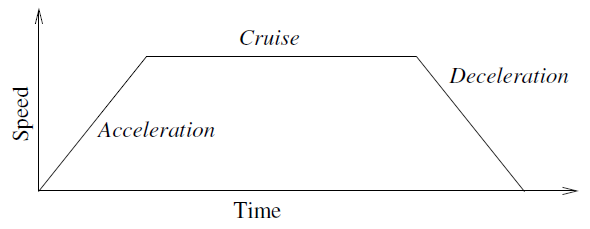
14.1:  모션의 속도 프로필. 곡선은 세 부분으로 구분됩니다: 가속, 순항, 감속. 크루즈 단계의 레벨은 모션의 속도 설정에 의해 주어지며, 가속감속 단계의 가파름은 가속도 매개 변수에 의해 주어집니다.

OptiMove는 하드웨어 제한을 유지하면서 로봇의 속도와 가속도를 지정하는 모션 컨트롤 옵션입니다. 즉, 최적의 로봇 모션은 원하는 제한을 초과하지 않습니다.

따라서 100%는 하드웨어 제한 내에서 최대 속도 백분율과 가속도입니다.


이동 명령

이동 명령은 웨이포인트를 통해 로봇의 모션을 제어합니다.

프로그램에 이동 명령을 추가하면 웨이포인트가 자동으로 추가됩니다.

이동을 사용하여 웨이포인트 사이의 로봇 암 이동에 대한 가속도 및 속도를 설정할 수도 있습니다.


다음 섹션에 설명된 대로 로봇은 4개의 이동 명령을 사용하여 이동합니다.


MoveJ

MoveJ 명령은 로봇에 최적인 포인트 A에서 포인트 B로의 이동을 생성합니다. 이동은 A와 B 사이의 직선이 아니라, 조인트의 시작 위치와 조인트의 종료 위치에 최적일 수 있습니다.

MoveJ는 로봇 암 조인트 공간에서 계산된 이동을 합니다. 조인트는 동시에 이동을 끝내도록 제어됩니다. 이 이동 형식은 툴이 따라갈 굽은 경로를 결과로 내놓습니다.

MoveJ를 추가하려면
  1. 로봇 프로그램 트리에서, 이동을 추가하려는 위치를 선택합니다.

  2. 기본에서 이동을 탭하여 웨이포인트와 함께 이동 노드를 추가합니다.

  3. 이동 노드를 선택합니다.

  4. 드롭다운 메뉴에서 MoveJ를 선택합니다.


OptiMove로 MoveJ를 추가하려면
  1. 로봇 프로그램 트리에서 원하는 이동 노드 또는 웨이포인트 노드를 선택합니다.

  2. 모션 컨트롤 드롭다운 메뉴에서 OptiMove를 선택합니다.

  3. 슬라이더를 사용하여 속도를 설정합니다.

  4. 스케일링된 가속도를 선택하여 설정을 링크된 상태로 유지할 수 있습니다.

    스케일링된 가속도를 선택 해제하여 설정을 독립적으로 수정할 수 있습니다.

'조인트 각도 사용' 이용

조인트 각도 사용 옵션은 MoveJ를 사용하여 웨이포인트를 정의할 때 3D 포즈 대신 사용할 수 있습니다.


조인트 각도 사용을 이용하여 정의된 웨이포인트는 프로그램이 로봇 간에 이동할 때 변경되지 않습니다. 새 로봇에 프로그램을 설치하는 경우에 유용합니다.


조인트 각도 사용을 이용하면 TCP 옵션 및 특징을 사용할 수 없게 됩니다.


MoveL

MoveL 명령은 포인트 A와 포인트 B에서 직선으로 움직이는 이동을 생성합니다. MoveL은 웨이포인트 사이에서 툴 센터 포인트(TCP)를 선형으로 움직입니다. 즉, 각 조인트는 공구를 직선 경로로 유지하기 위해 더 복잡한 동작을 수행합니다.


MoveL을 추가하려면

MoveL 추가는 MoveJ 추가와 유사합니다.

  1. 로봇 프로그램 트리에서, MoveL을 추가하려는 위치를 선택합니다.

  2. 기본에서 이동을 탭하고 드롭다운 메뉴에서 MoveL을 선택합니다.

또한 OptiMove로 MoveL 추가는 OptiMove로 MoveJ 추가와 유사합니다.

노드를 선택한 후 모션 컨트롤 드롭다운으로 이동하여 OptiMove를 선택하면 됩니다.


MoveP

MoveP 명령은 웨이포인트 사이에서 일정한 속도로 이동을 생성합니다.

일정한 속도를 보장하기 위해 웨이포인트 간 혼합이 활성화됩니다.

MoveP를 추가하려면

MoveP 추가는 MoveJ 및 MoveL 추가와 유사합니다.

  1. 로봇 프로그램 트리에서, MoveP를 추가하려는 위치를 선택합니다.

  2. 기본에서 이동을 탭하고 드롭다운 메뉴에서 MoveP를 선택합니다.

또한 OptiMove로 MoveP 추가는 OptiMove로 MoveJ 추가와 유사합니다.

노드를 선택한 후 모션 컨트롤 드롭다운으로 이동하여 OptiMove를 선택하면 됩니다.

세부 사항

MoveP는 원형 혼합을 사용하여 일정한 속도로 툴을 선형으로 이동하고, 접착 또는 분배와 같은 프로세스 작업이 그 용도입니다. 블렌드 반경의 크기는 기본적으로 모든 중간 지점 간의 공유 값입니다. 값이 작을수록 경로가 더 선명해지는 반면 값이 높을수록 경로가 더 부드러워집니다. 로봇 암이 일정한 속도로 웨이포인트를 통과하는 동안 로봇 컨트롤 박스는 I/O 작업이나 작업자 작업을 기다릴 수 없습니다. 이렇게 하면 로봇 팔의 움직임을 멈추거나 로봇이 멈출 수 있습니다.


MoveCircle

MoveCircle 명령은 반원을 만들어 원형 이동을 생성합니다.

MoveP 명령을 통해서만 CircleMove를 추가할 수 있습니다.

MoveCircle을 추가하려면
  1. 로봇 프로그램 트리에서, 이동을 추가하려는 위치를 선택합니다.

  2. 기본에서 이동을 탭합니다.

    이동 노드와 함께 로봇 프로그램에 웨이포인트가 추가됩니다.

  3. 이동 노드를 선택합니다.

  4. 드롭다운 메뉴에서 MoveP를 선택합니다.

  5. 원형 이동 추가를 탭합니다.

  6. 자세 모드를 선택합니다.

세부 사항

로봇은 현재 위치 또는 시작점에서 원형 이동을 시작하고, 원호에 지정된 ViaPoint를 통과하여, 원형 이동을 완성하는 EndPoint로 이동합니다.

원호를 통해, 툴 자세를 계산하기 위해 모드가 사용됩니다.

모드는 다음과 같습니다.

  • 고정: 툴 자세를 정의하기 위해 시작점만 사용됩니다.

  • 비구속: 시작점이 EndPoint로 변환되어 툴 자세를 정의합니다.


TCP 설정 사용

로봇 프로그램 실행 중에 TCP를 변경해야 하는 경우 이 설정을 사용합니다. 로봇 프로그램에서 서로 다른 물체를 조작해야 하는 경우에 유용합니다.

어떤 TCP를 활성 TCP로 설정하느냐에 따라 로봇이 움직이는 방식이 조정됩니다.

활성 TCP 무시 이 움직임을 도구 플랜지와 관련하여 조정할 수 있습니다.

이동 중에 TCP를 설정하려면
  1. 프로그램 탭 화면에 액세스하여 웨이포인트에 사용되는 TCP를 설정합니다.

  2. Command (명령) 아래의 오른쪽 드롭다운 메뉴에서 Move (이동) 유형을 선택합니다.

  3. Move (이동) 에서 Set TCP 드롭다운 메뉴에서 옵션을 선택합니다.

  4. 활성 TCP 사용을 선택하거나 사용자 정의 TCP를 선택합니다.
    또한 활성 TCP 무시를 선택할 수 있습니다.

특징

프로그램이 툴 좌표를 기억하도록 웨이포인트 사이에 특징을 사용할 수 있습니다.

이는 웨이포인트를 설정할 때 유용합니다(참조: 특징).


다음과 같은 경우에 특징을 사용할 수 있습니다.

  • 특징은 상대적 웨이포인트에 영향을 주지 않습니다. 상대적 이동은 항상 베이스 자세를 기준으로 수행됩니다.

  • 로봇 암이 변수 웨이포인트로 이동하면 툴 센터 포인트(TCP)는 선택한 특징 공간에 있는 변수의 좌표로 계산됩니다. 그러므로 다른 특징을 선택하면 변수 웨이포인트에 대한 로봇 암 이동이 변경됩니다.

  • 포즈를 해당 변수에 할당하여 프로그램 실행 중에 특징의 위치를 변경할 수 있습니다.

이동 명령의 공유 매개변수


이동 화면의 아래 오른쪽 모서리에 있는 공유 매개변수는 로봇 암의 이전 위치부터 명령 아래의 첫 웨이포인트까지의 이동에 적용되고, 여기에서부터 다음에 오는 각 웨이포인트까지 적용됩니다.

이동 명령 설정은 이동 명령 하의 마지막 웨이포인트에서 출발하는 경로에 적용되지 않는다.