PolyScope X 개요

개요

PolyScope X은(는) 터치 스크린에서 로봇 암을 작동하는 티치 펜던트에 설치된 그래픽 사용자 인터페이스(GUI)입니다. PolyScope X 인터페이스에서는 프로그램을 생성, 로드 및 실행할 수 있습니다.

소프트웨어는 항상 최신 버전으로 업데이트하십시오.


메인 화면을 보려면
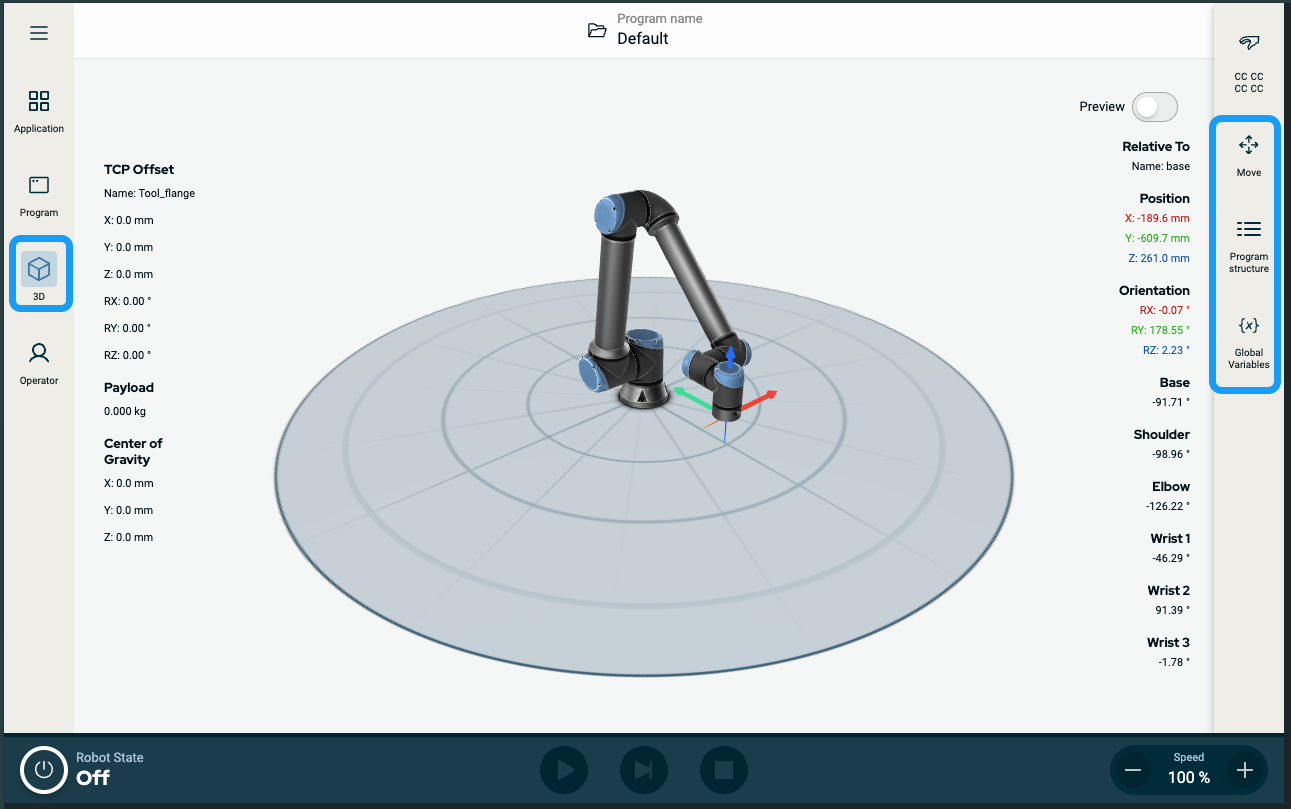
  1. 메인 탐색에서 3D 뷰어 아이콘 을 탭합니다. 이렇게 하면 X-Y-Z 좌표에서 로봇 암의 3차원 보기가 제공됩니다.

  2. 3D 보기 영역을 최대화하려면 사이드바를 사용하여 오른쪽 서랍을 축소합니다.

    • 이동 아이콘을 한 번 탭합니다.

    • 프로그램 구조 아이콘을 두 번 탭합니다.

    • 글로벌 변수 아이콘을 두 번 탭합니다.

화면

레이아웃

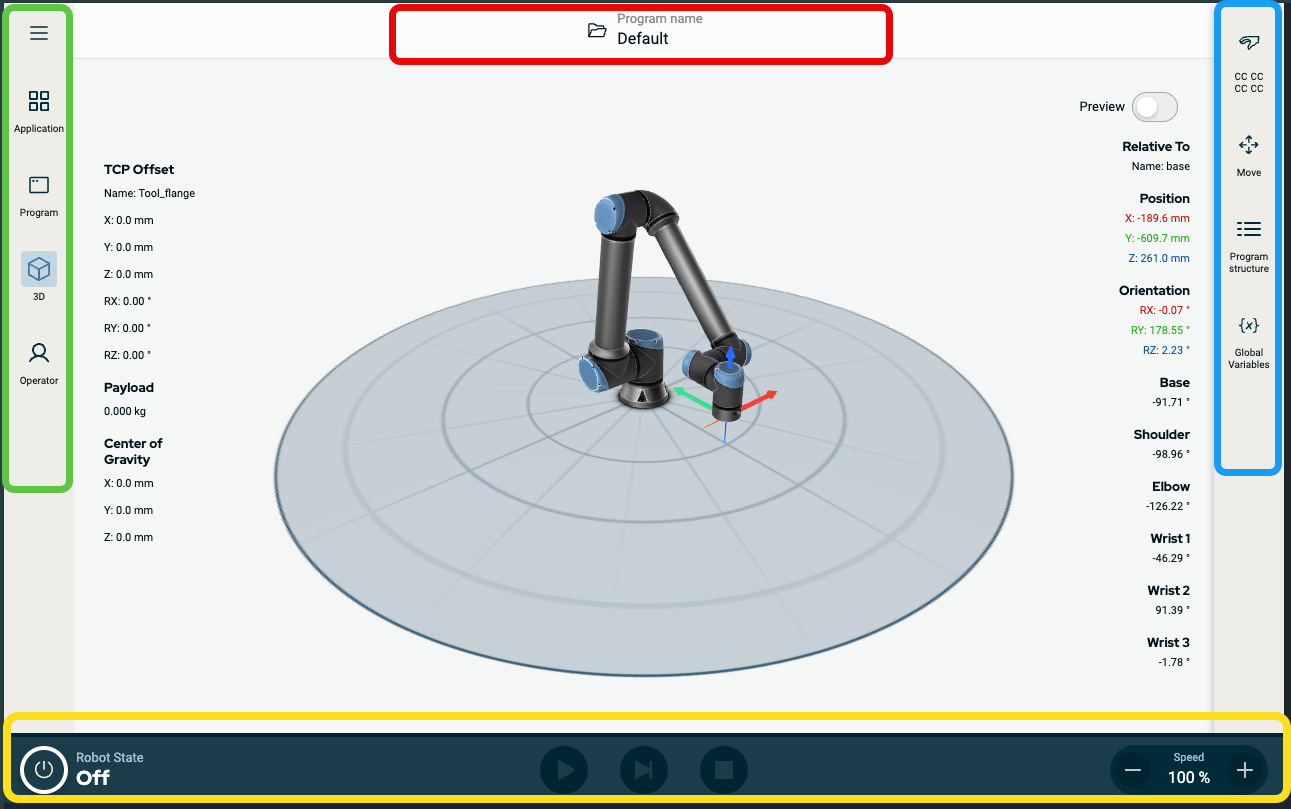
PolyScope X GUI는 다음 그림에서와 같이 구분됩니다.


  • 헤더 - 빨간색 테두리 상자. 시스템 관리자라고도 합니다.

    프로그램을 로드, 생성 및 편집하고 URCap에 액세스할 수 있는 폴더가 포함되어 있습니다.

  • 메인 탐색 - 녹색 테두리 상자. 탐색 허브라고도 합니다.

    메인 화면을 선택할 수 있는 아이콘/필드가 포함되어 있습니다.

    • 햄버거 아이콘

    • 애플리케이션

    • 프로그램

    • 3D 뷰어

    • 오퍼레이터 화면

  • 사이드바 - 파란색 테두리 상자. 멀티태스킹 패널이라고도 합니다.

    멀티태스크 화면을 선택할 수 있는 아이콘/필드가 포함되어 있습니다.

    • 안전 체크섬 아이콘

    • 이동

    • 프로그램 구조

    • 글로벌 변수

  • 푸터 - 노란색 테두리 상자. 로봇 컨트롤 바라고도합니다.

    로봇 상태, 속도, 프로그램 실행/재생을 제어하는 ​​버튼이 포함되어 있습니다.

화면 조합

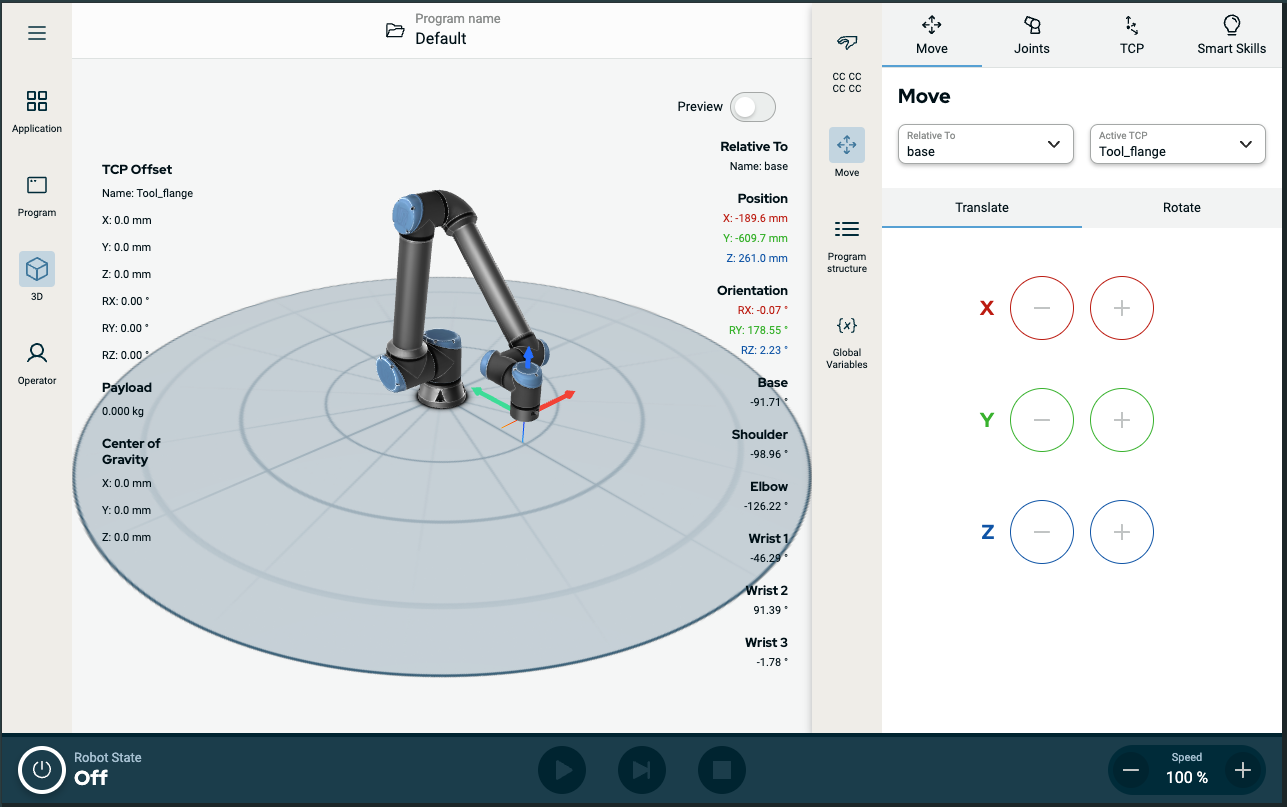
메인 화면과 멀티태스크 화면은 로봇의 작동 화면 조합을 구성합니다.

멀티태스크 화면은 메인 화면과는 독립적이므로, 별도의 작업을 수행할 수 있습니다. 예를 들어, 멀티태스크 화면에서 로봇 암을 움직이면서 메인 화면에서 프로그램을 구성할 수 있습니다. 필요하지 않은 경우 멀티태스크 화면을 숨길 수도 있습니다.

  • 메인 화면

    로봇 액션을 관리하고 모니터링하는 옵션 및 필드가 포함되어 있습니다.

  • 멀티태스크 화면

    일반적으로 메인 화면과 관련된 옵션 및 필드가 포함되어 있습니다.


그림 8.1:  메인 화면 및 멀티태스크 화면


멀티태스크 화면을 표시하거나/숨기려면
  1. 사이드바에서 아무 필드나 탭하여 멀티태스크 화면을 표시합니다.

    사이드바가 화면 가운데로 확장되어 멀티태스크 화면이 표시됩니다.

  2. 사이드바에서 현재 선택한 필드를 탭하여 멀티태스크 화면을 숨깁니다.