PolyScope X の概要

概要

PolyScope X は、タッチ画面経由でロボットアームを操作できる、ティーチペンダントにインストールされているグラフィカルユーザーインターフェース(GUI)です。 PolyScope X インターフェースを使用すると、プログラムを作成、読み込み、実行できます。

ソフトウェアは常に最新バージョンに更新してください。


メイン画面の表示方法
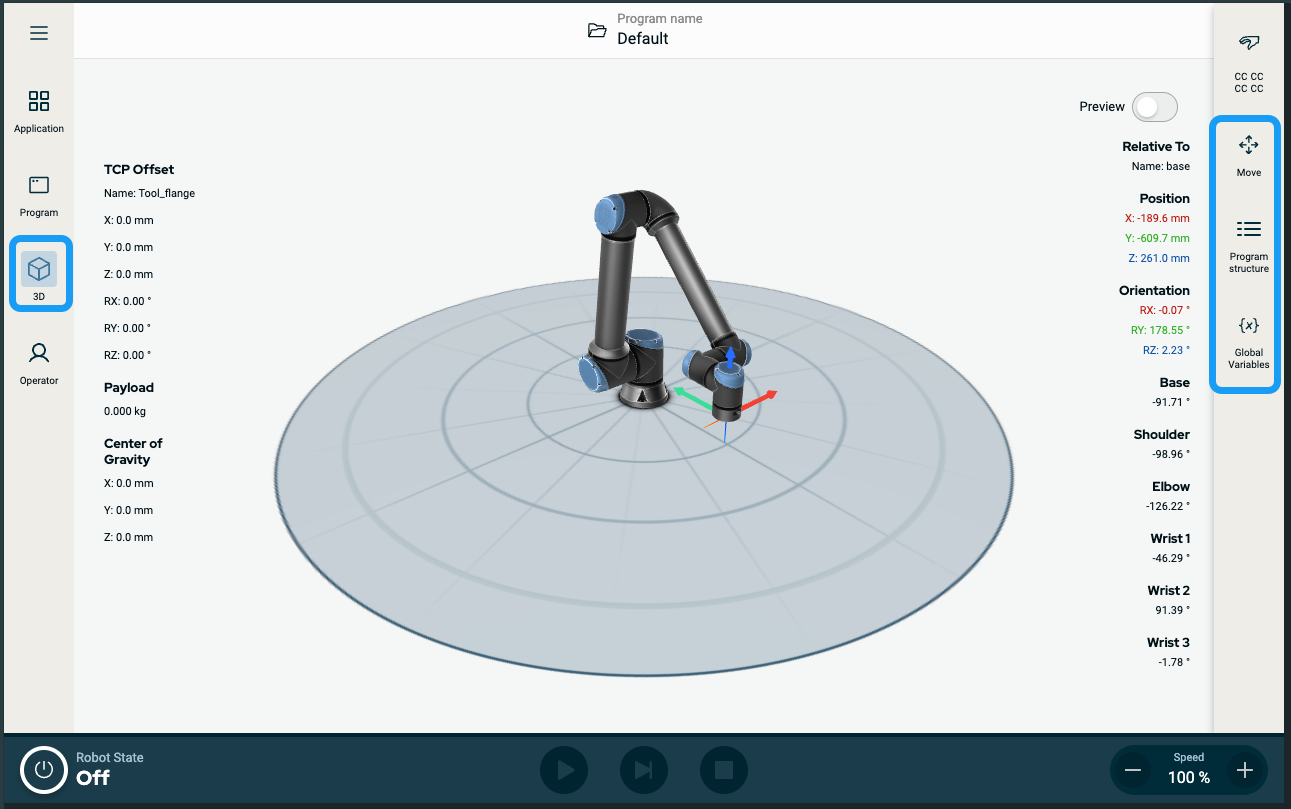
  1. メインナビゲーションで 3D ビューアアイコン をタップします。 これにより、ロボットアームを X-Y-Z 座標で 3 次元表示できます。

  2. 3D 表示領域を最大化するには、サイドバーを使用して右のドロワーを折りたたみます:

    • [移動] アイコンを一度タップします

    • プログラム構造アイコンを 2 回タップします

    • グローバル変数アイコンを 2 回タップします

画面

レイアウト

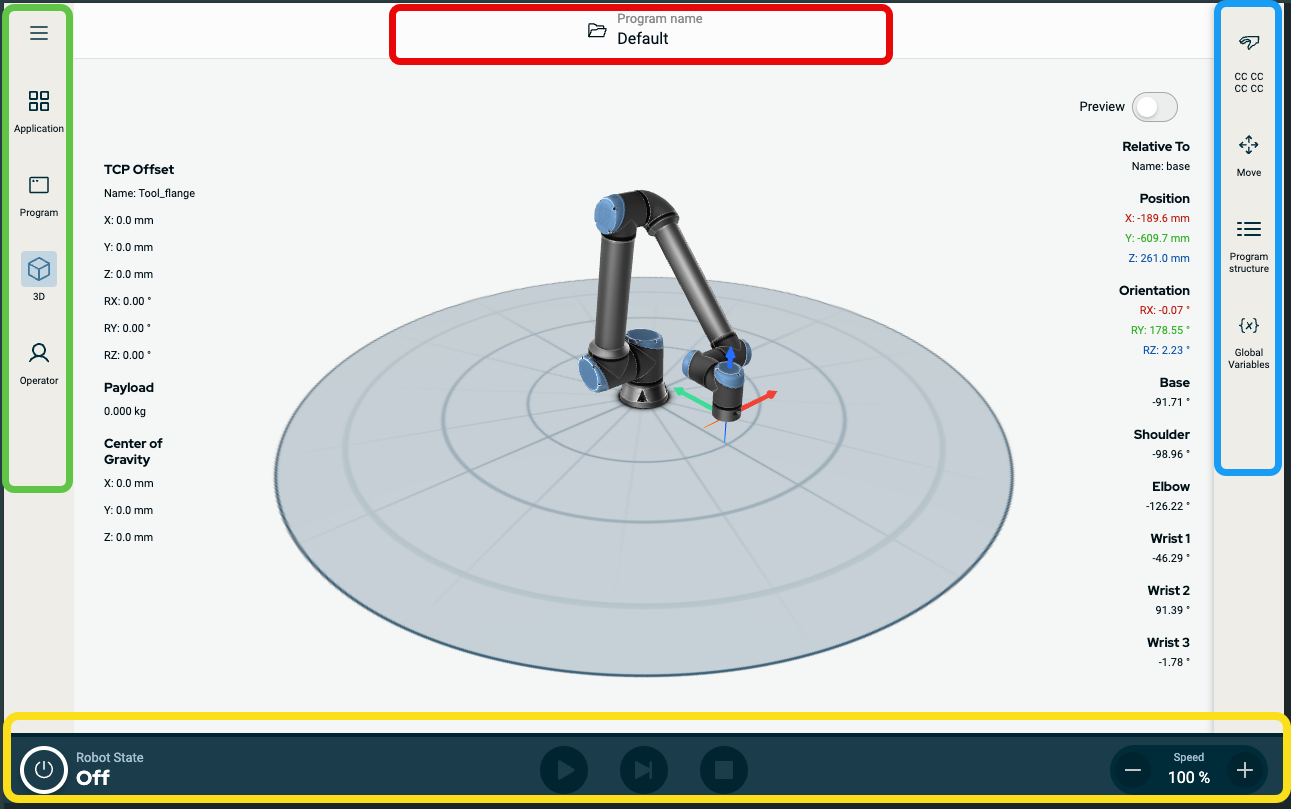
PolyScope X の GUI は、次の図に示すように分割されています:


  • ヘッダー - 赤枠のボックス内。 システムマネージャーとも呼ばれます。

    プログラムを読み込み、作成、編集し、URCaps にアクセスするためのフォルダーが含まれています。

  • メインナビゲーション - 緑枠のボックス内。 ナビゲーションハブとも呼ばれます。

    メイン画面を選択するためのアイコン/フィールドが含まれています:

    • メニューアイコン

    • アプリケーション

    • プログラム

    • 3D ビューア

    • オペレーター画面

  • サイドバー - 青枠のボックス内。 マルチタスクパネルとも呼ばれます。

    マルチタスク画面を選択するためのアイコン/フィールドが含まれています:

    • 安全チェックサムアイコン

    • 移動

    • プログラム構造

    • グローバル変数

  • フッター - 黄枠のボックス内。 ロボットコントロールバーとも呼ばれます。

    ロボットの状態、速度、プログラムの実行/再生を制御するためのボタンがあります。

画面の組み合わせ

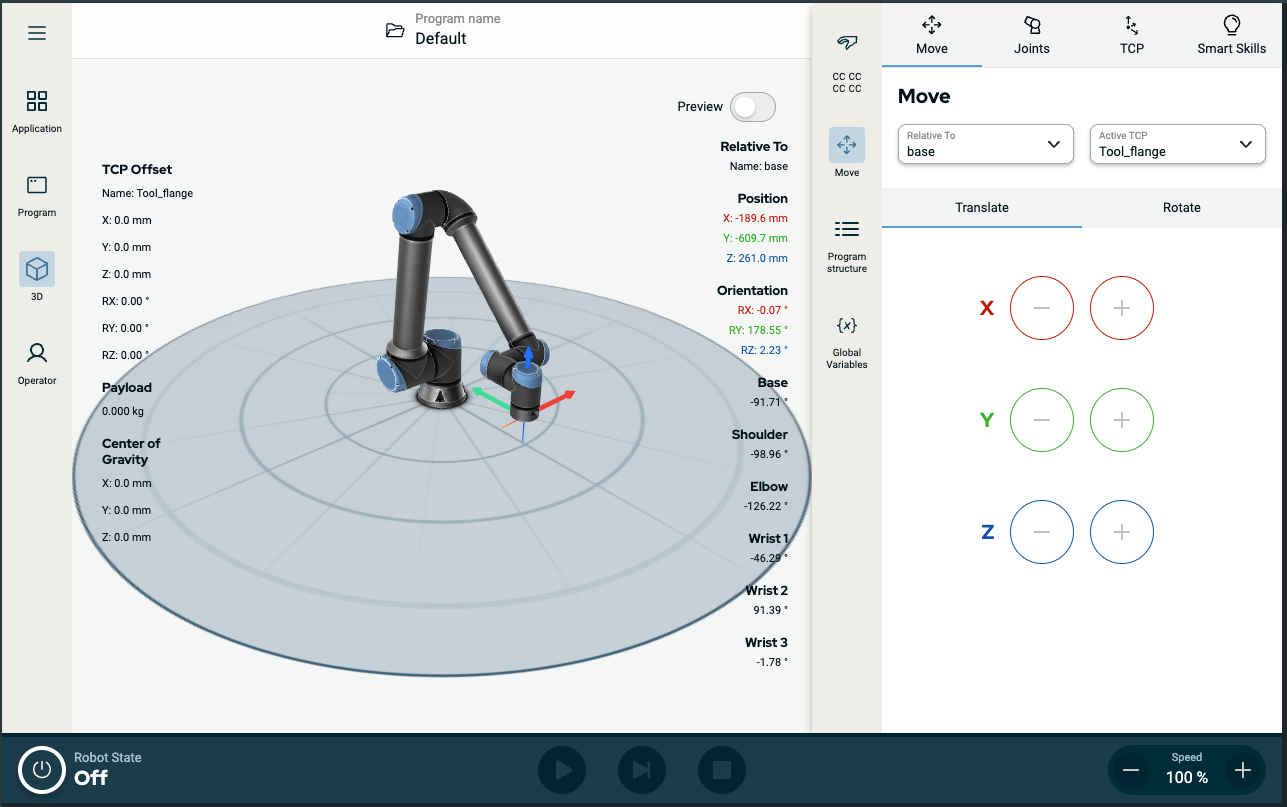
ロボットの操作画面はメイン画面とマルチタスク画面からなります。

マルチタスク画面はメイン画面から独立しているため、個別のタスクを実行できます。 例えば、マルチタスク画面でロボットアームを動かしながら、メイン画面でプログラムを設定できます。 必要ない場合は、マルチタスク画面を非表示にすることもできます。

  • メイン画面

    ロボットのアクションを管理してモニタリングを行うフィールドとオプションがあります。

  • マルチタスク画面

    多くの場合メイン画面に関連するフィールドとオプションがあります。


図 3.1:  メイン画面とマルチタスク画面


マルチタスク画面を表示/非表示にする
  1. サイドバーでいずれかのフィールドをタップして、マルチタスク画面を表示します。

    サイドバーが画面の中央まで展開し、マルチタスク画面が表示されます。

  2. サイドバーで現在選択されているフィールドをタップして、マルチタスク画面を非表示にします。