Position de l'outil

Description

L'écran Position de l'outil permet aux utilisateurs une restriction plus contrôlée des outils et/ou des accessoires placés à l'extrémité du bras du robot en permettant de définir les positions de l'outil avec un rayon qui interagira avec les plans de sécurité soit par détection de collision avec la position de l'outil et le plan, soit en mode réduit lorsque l'outil entre dans le plan.


Détails

La position de l'outil présente deux avantages clés :

  • Prend en charge deux configurations personnalisées pour spécifier où réagir aux plans de sécurité.

  • Visualise les positions de l'outil dans le modèle 3D.

Vous pouvez définir, configurer et gérer jusqu'à deux positions de l'outil.


Outils définis par l'utilisateur

Pour les outils définis par l'utilisateur, l'utilisateur peut modifier :

  • Rayon pour changer le rayon de la sphère d'outils. Le rayon est pris en compte lors de l'utilisation d'avions de sécurité.

  • Positions X, Y, Z pour changer la position de l’outil par rapport à la bride outil du robot. La position est prise en compte pour les fonctions de sécurité pour la vitesse de l’outil, la force de l’outil, la distance d’arrêt et les plans de sécurité.


Pour accéder à la position de l'outil

  1. Accédez à l'application Sécurité.

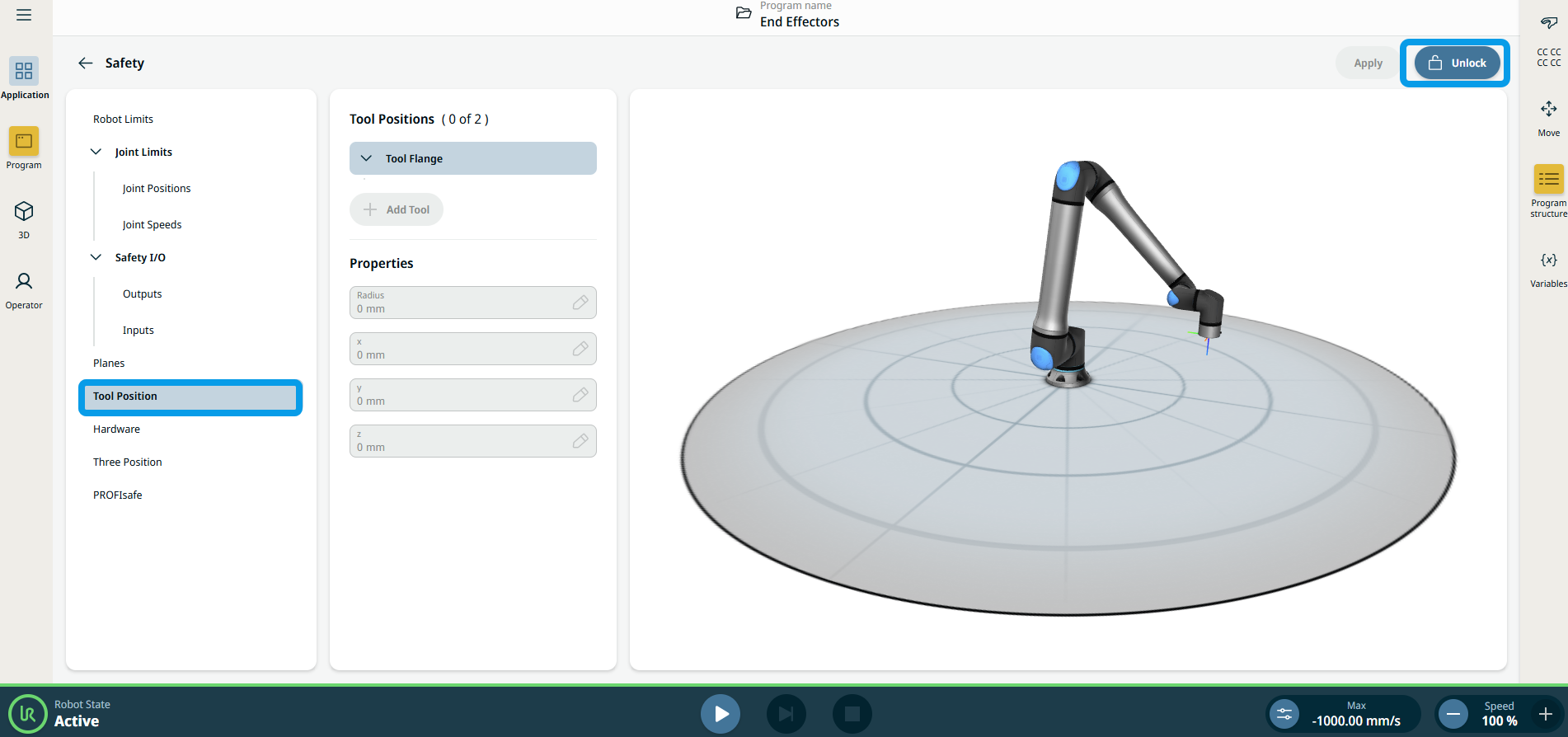
  2. Appuyez sur Position de l'outil dans le panneau de gauche. En haut à droite de l'écran principal, appuyez sur Déverrouiller pour activer l'ajout d'outils. Saisissez le mot de passe de sécurité et Confirmez.


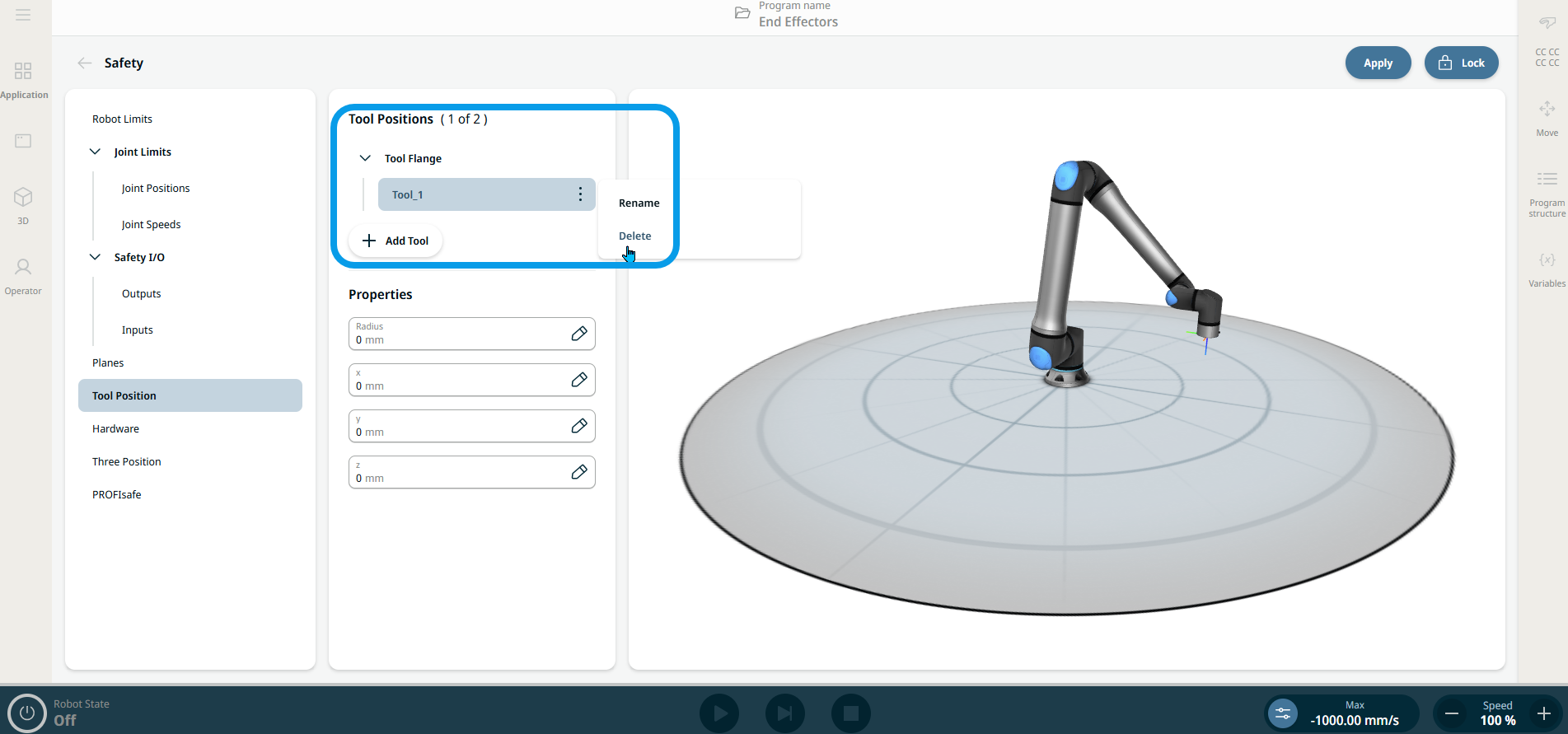
  1. Dans la colonne Positions de l'outil du panneau central, appuyez sur + Ajouter un outil. L'outil ajouté, Outil_1, apparaît sous l'arborescence des brides outil.

  2. Appuyez sur l'icône à trois points verticaux de l'outil ajouté pour lui donner un nom plus facile à identifier. Vous pouvez également le supprimer.


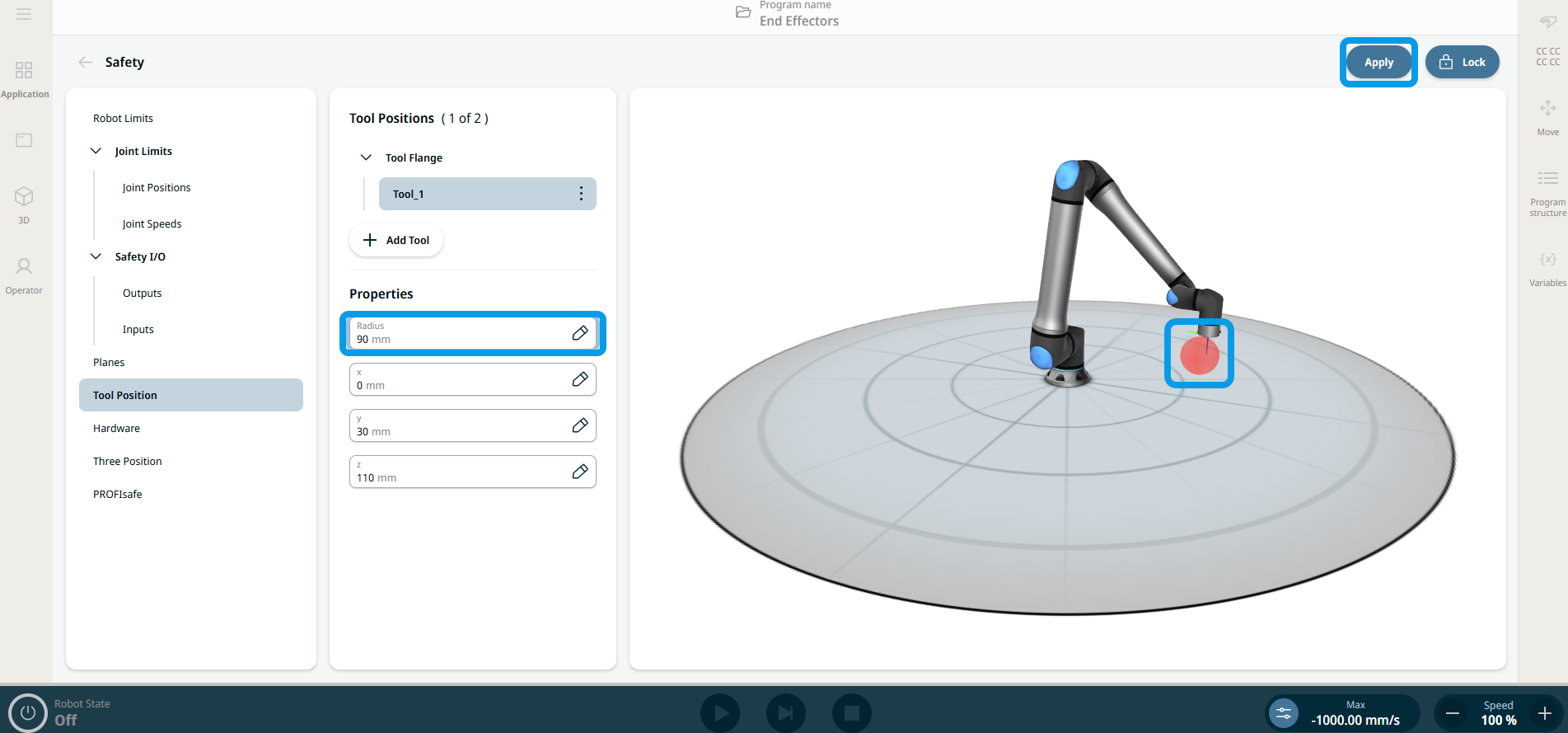
  1. Dans la colonne Propriétés du panneau central, vous trouverez quatre champs modifiables pour le rayon et les positions x, y et z. Appuyez sur les champs pour modifier le rayon et les coordonnées x, y, z selon vos besoins. La sphère dans le panneau de droite est actualisée dans le modèle 3D pour aider à un placement précis.

  2. Appuyez sur Appliquer en haut à droite de l'écran principal.


  3. Le robot interagira maintenant avec les plans de sécurité quand les sphères de position de l'outil entreront en contact avec eux.