Puertos de conexión de dispositivos externos

Descripción

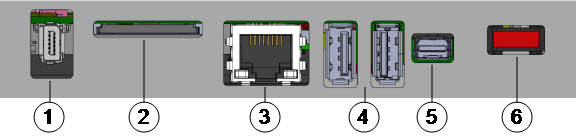
La cara inferior de la OEM Control Box tiene un conjunto de puertos para conectar dispositivos externos. La siguiente ilustración muestra el conjunto de puertos.

1 Puerto de la consola portátil 2 Ranura de tarjeta SD
3 Puerto Ethernet 4 Puertos USB
5 Mini DisplayPort 6 Minifusible plano de 10 A
Puertos
Puerto Descripción
Consola portátil El puerto para conectar la consola portátil (la consola portátil se vende por separado).
Ethernet Conecte dispositivos externos compatibles con MODBUS, Ethernet/IP o PROFINET.
Puertos USB Conecte dispositivos USB, por ejemplo un ratón, teclado o memoria USB.
Mini DisplayPort

Conecte un monitor. El vídeo de salida muestra lo mismo que la pantalla de la consola portátil. Tipos de conexión admitidos:

  • DP (conexión directa).
  • DVI activo (usando un conversor activo DP a DVI).
  • HDMI activo (usando un conversor activo de DP a HDMI).
Minifusible plano de 10 A Conecte un fusible. El fusible debe estar marcado como UL y tener una capacidad de 10 A.
Tarjeta SD La tarjeta SD ya está en el puerto para tarjeta SD.
Retirar la tarjeta SD estando en funcionamiento puede dañar el sistema. No retire la tarjeta SD.

Conexión de un ratón, teclado o monitor

Descripción

Use a USB port to connect a keyboard or a mouse.

Use the Mini Displayport to connect a monitor.


Cómo conectar una consola portátil

Descripción
No conecte ni desconecte la consola portátil mientras la caja de control esté encendida. Esto puede causar daños a la caja de control.

La tensión excesiva en el puerto de la OEM Control Box puede dañar el conector de la consola portátil y afectar a la funcionalidad de la consola portátil.

  • Evite tirar o ejercer una fuerza lateral en el cable de la consola portátil durante la instalación.
  • Evite mover el conector del cable de la consola portátil cuando esté conectado al puerto de la consola portátil.

Para conectar una consola portátil:

  1. Power down the Control Box. Connect the Teach Pendant cable connector to the Teach Pendant port.

  2. The Teach Pendant powers on in a fault state and the Robot Arm brakes engage.

    Press Re-Initialize to clear the fault state.

  3. When the Teach Pendant restarts, on PolyScope, exit the start-up screen.

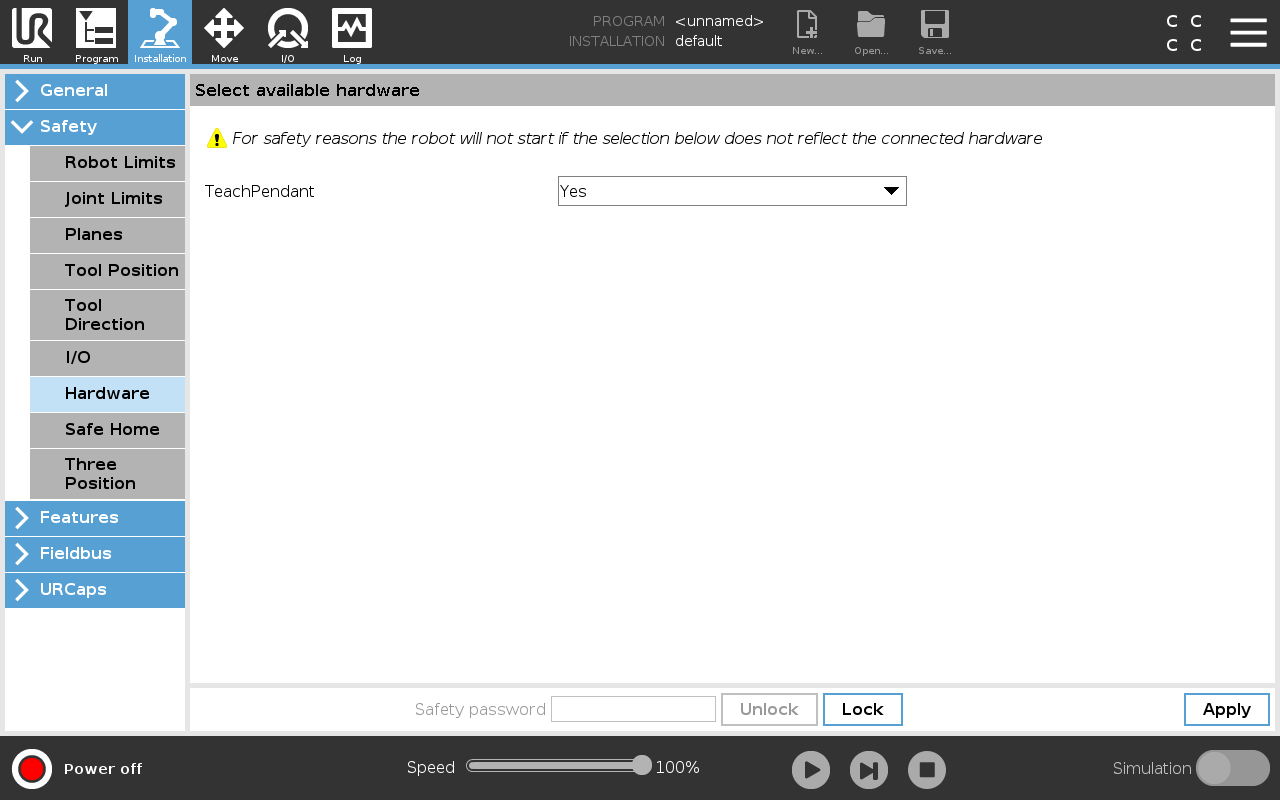
  4. On PolyScope, in the Header, tap Installation and select Safety.

  5. Under Safety, tap Hardware.

  6. In the Teach Pendant drop-down menu, select Yes.

    If you are prompted to use a password, type the Safety Password and tap Unlock.


Cómo utilizar el control remoto y el control local


To activate remote control:

  1. On PolyScope, in the Header, tap the Hamburger Menu.
  2. Select Settings, tap System and select Remote Control.
  3. On the Remote Control screen, select Enable to activate Remote Control.

To activate Local Control, in the Header, tap the Remote Control icon and select Local Control.