Movimiento

Descripción

El comando Mover permite que el robot se mueva del punto A al punto B. La forma en que se mueve el robot es importante para la tarea que está realizando. Cuando añade un comando Mover a su árbol de programa, el panel Mover aparece a la derecha de la pantalla. Las opciones en el panel Mover le permiten configurar un comando Mover y sus puntos de paso asociados.


Ajustes de velocidad

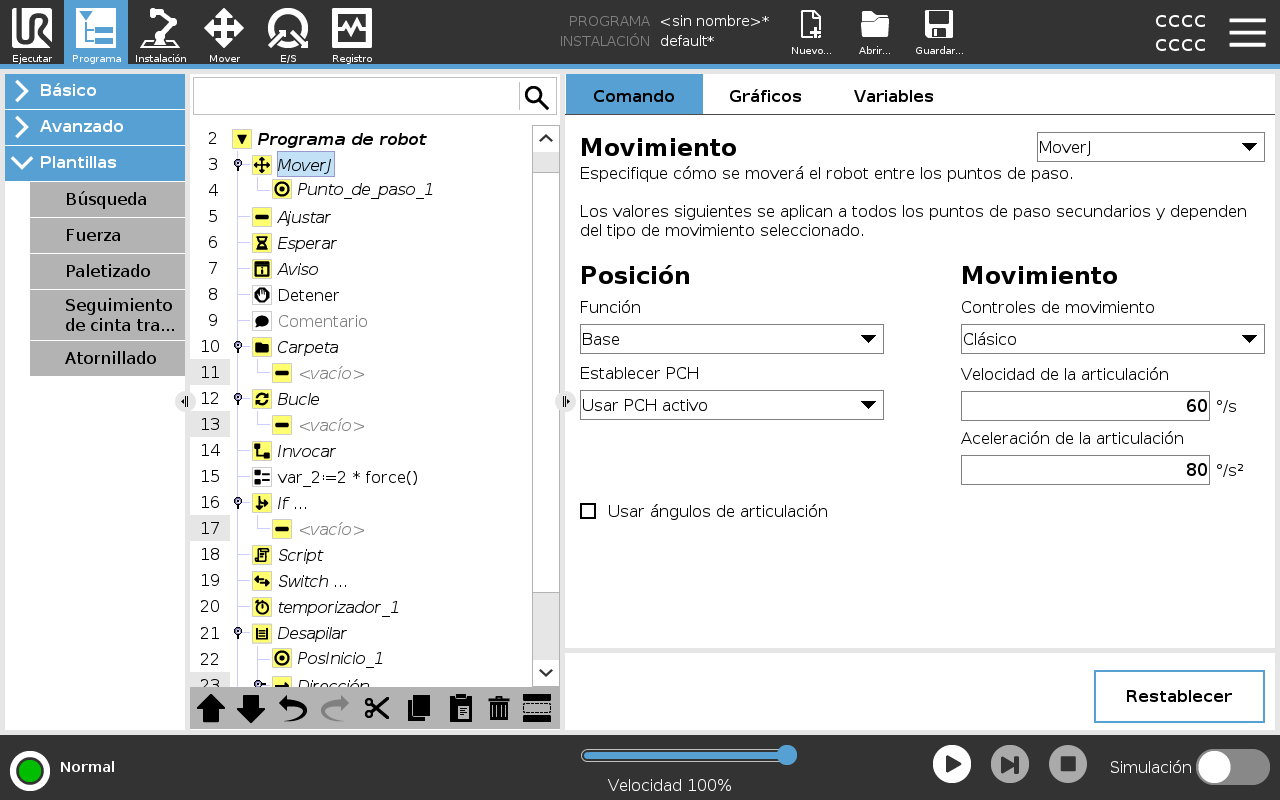
Los parámetros compartidos que se aplican a los tipos de movimiento son la velocidad máxima de la articulación y la aceleración de la articulación.


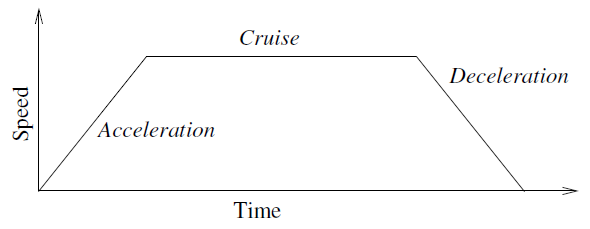
46.3:  Perfil de velocidad para un movimiento. La curva se divide en tres segmentos: aceleración, crucero y deceleración. El nivel de la fase de crucero viene dado por el ajuste de velocidad del movimiento, mientras que la pendiente de las fases de aceleración y de desaceleración viene dada por el parámetro de aceleración.

OptiMove es una opción de control de movimiento que especifica la velocidad y la aceleración del robot y, a la vez, mantiene los límites del hardware. Esto significa que el movimiento óptimo del robot no superará los límites deseados.

Por lo tanto, el 100 % será el porcentaje de velocidad máxima y aceleración dentro de los límites del hardware.


Comandos Mover

El comando Mover controla el movimiento del robot a través de los puntos de paso.

Los puntos de paso se añaden automáticamente cuando añade comandos Mover a un programa.

También puede utilizar comandos Mover para configurar la aceleración y velocidad del movimiento del brazo robótico entre los puntos de paso.


El robot se mueve utilizando cuatro comandos Mover como se describe en las siguientes secciones:


MoverJ

El comando MoverJ crea un movimiento desde el punto A al punto B que es óptimo para el robot. El movimiento podría no ser una línea directa entre A y B, sino óptimo para la posición inicial y la posición final de las articulaciones.

MoverJ realiza movimientos calculados en el espacio articular del brazo robótico. Las articulaciones se controlan para finalizar sus movimientos al mismo tiempo. Este tipo de movimiento da lugar a una trayectoria curva que debe seguir la herramienta.

Para añadir un comando MoverJ
  1. En su árbol de programa del robot, seleccione el lugar donde desea añadir un comando Mover.

  2. En Básico, pulse Mover para añadir un nodo Mover junto con un punto de paso.

  3. Seleccione el nodo de movimiento.

  4. Seleccione MoverJ en el menú desplegable.


Para añadir un comando MoverJ con OptiMove
  1. En su árbol de programa de robot, seleccione el nodo de movimiento o nodo de punto de paso deseado.

  2. En el menú desplegable Controles de movimiento, seleccione OptiMove.

  3. Utilice la barra deslizante para establecer la velocidad.

  4. Puede seleccionar Aceleración escalada para mantener los ajustes vinculados.

    Puede deseleccionar Aceleración escalada para modificar los ajustes de forma independiente.

Uso de ángulos de articulación

La opción Usar ángulos de articulación es una alternativa a la pose 3D cuando usa MoverJ para definir un punto de paso.


Los puntos de paso definidos con Usar ángulos de articulación no se cambian cuando el programa pasa de un robot a otro. Esto resulta útil si está instalando su programa en un nuevo robot.


Utilizar la opción Usar ángulos de articulación hará que la función y las opciones de PCH no estén disponibles.


MoverL

El comando MoverL crea un movimiento que es una línea directa desde el punto A y el punto B. MoverL mueve el punto central de la herramienta (PCH) linealmente entre los puntos de paso. Esto significa que cada articulación realiza un movimiento más complicado para mantener la herramienta en una trayectoria en línea recta.


Para añadir un comando MoverL

Añadir un comando MoverL es similar a añadir un comando MoverJ.

  1. En su árbol de programa del robot, seleccione el lugar donde desea añadir el comando MoverL.

  2. En Básico, pulse Mover y seleccione MoverL en el menú desplegable.

Añadir un comando MoverL con OptiMove también es similar a añadir un comando MoverJ con OptiMove.

Una vez que seleccione el nodo, simplemente vaya al menú desplegable Controles de movimiento y seleccione OptiMove.


MoverP

El comando MoverP crea un movimiento con una velocidad constante entre los puntos de paso.

Se habilita la transición entre puntos de paso para asegurar una velocidad constante.

Para añadir un comando MoverP

Añadir un comando MoverP es similar a añadir un comando MoverJ y un comando MoverL.

  1. En su árbol de programa del robot, seleccione el lugar donde desea añadir el comando MoverP.

  2. En Básico, pulse Mover y seleccione MoverP en el menú desplegable.

Añadir un comando MoverP con OptiMove también es similar a añadir un comando MoverJ con OptiMove.

Una vez que seleccione el nodo, simplemente vaya al menú desplegable Controles de movimiento y seleccione OptiMove.

Detalle

El comando MoverP mueve la herramienta linealmente a una velocidad constante con transiciones circulares; está pensado para operaciones de ciertos procesos, como el encolado o la dispensación. El tamaño del radio de fusión es, de forma predeterminada, un valor compartido entre todos los puntos de referencia. Un valor más pequeño hará que la ruta se vuelva más nítida, mientras que un valor más alto hará que la ruta sea más suave. Mientras el brazo del robot se mueve a través de los puntos de referencia con velocidad constante, la caja de control del robot no puede esperar una operación de E/S o una acción del operador. Si lo hace, podría detener el movimiento del brazo del robot o hacer que el robot se detenga.


Movimiento circular

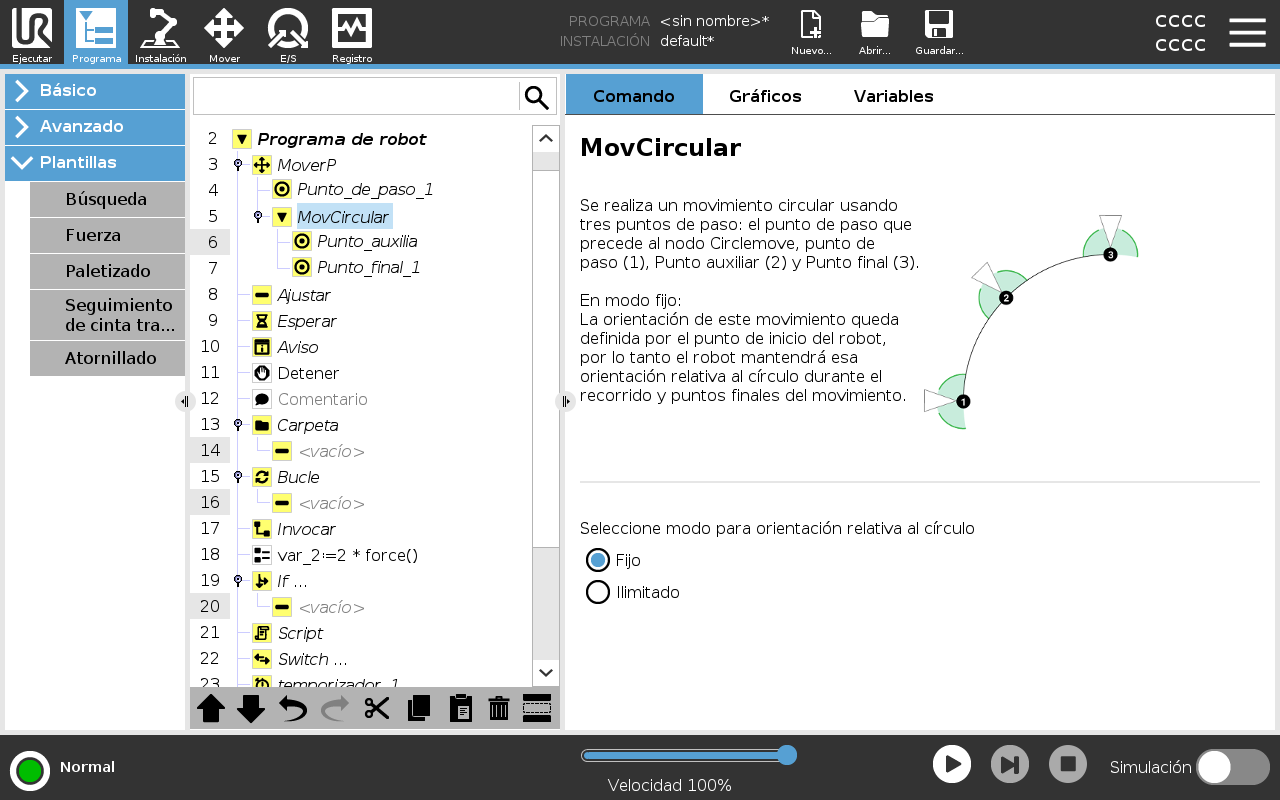
El comando Movimiento circular genera un movimiento circular creando un semicírculo.

Solo puede añadir un Movimiento circular a través del comando MoverP.

Para añadir un Movimiento circular
  1. En su árbol de programa del robot, seleccione el lugar donde desea añadir un comando Mover.

  2. En Básico, pulse Mover.

    Se añade un punto de paso al programa de robot junto con el nodo de movimiento.

  3. Seleccione el nodo de movimiento.

  4. Seleccione el comando MoverP desde el menú desplegable.

  5. Pulse Añadir movimiento circular

  6. Seleccione el modo de orientación.

Detalle

El robot empieza el movimiento circular desde su posición actual o punto de inicio, se mueve a través de un Punto auxiliar especificado en el arco circular, hasta un punto final que completa el movimiento circular.

Se utiliza un modo para calcular la orientación de la herramienta a través del arco circular.

El modo puede ser:

  • Fijo: solo se utiliza el punto de inicio para definir la orientación de la herramienta.

  • Ilimitado: el punto de inicio se transforma en el Punto final para definir la orientación de la herramienta.


Uso de Establecer PCH

Utilice este ajuste si necesita cambiar el PCH durante la ejecución del programa de robot. Esto resulta útil si necesita manipular objetos diferentes en el programa de robot.

La forma de moverse del robot se ajusta dependiendo de qué PCH se configura como un PCH activo.

Ignorar TCP activo permite ajustar este movimiento en relación con la brida de la herramienta.

Para ajustar el PCH en un movimiento
  1. Acceda a la pantalla de la pestaña Programa para establecer el TCP utilizado para los waypoints.

  2. En Comando, en el menú desplegable de la derecha, seleccione el tipo Mover.

  3. En Mover, seleccione una opción en el menú desplegable Set TCP .

  4. Seleccione Usar TCP activo o seleccione un TCP definido por el usuario.
    También puede elegir Ignorar TCP activo.

Función

Puede usar una Función entre puntos de paso para que el programa recuerde las coordenadas de la herramienta.

Esto es útil al configurar los puntos de paso (consulte Funciones).


Puede utilizar la Función en las circunstancias siguientes:

  • La función no afecta a los puntos de paso relativos. El movimiento relativo siempre se realiza según la orientación de la Base.

  • Cuando el brazo robótico se mueve a un punto de paso variable, el Punto central de herramienta (PCH) se calcula como las coordenadas de la variable en el espacio de la función seleccionada. Por tanto, el movimiento del brazo robótico para un punto de paso variable cambia si se selecciona otra función.

  • Puede cambiar la posición de una función mientras se ejecuta el programa asignando una pose a su variable correspondiente.

Parámetros compartidos en un comando Mover


Los parámetros compartidos en la esquina inferior derecha de la pantalla Mover se aplican al movimiento desde la posición anterior del brazo robótico hasta el primer punto de paso indicado en el comando, y desde ahí a cada uno de los siguientes puntos de paso.

Los ajustes de un comando Mover no se aplican a la trayectoria que parte desde el último punto de paso según dicho comando Mover.