Información general sobre PolyScope X

Información general

PolyScope X es la Interfaz gráfica de usuario (IGU) instalada en la consola portátil que opera el brazo robótico a través de la pantalla táctil. La interfaz de PolyScope X le permite crear, cargar y ejecutar programas.

Actualice siempre el software a la última versión.


Para ver la pantalla principal
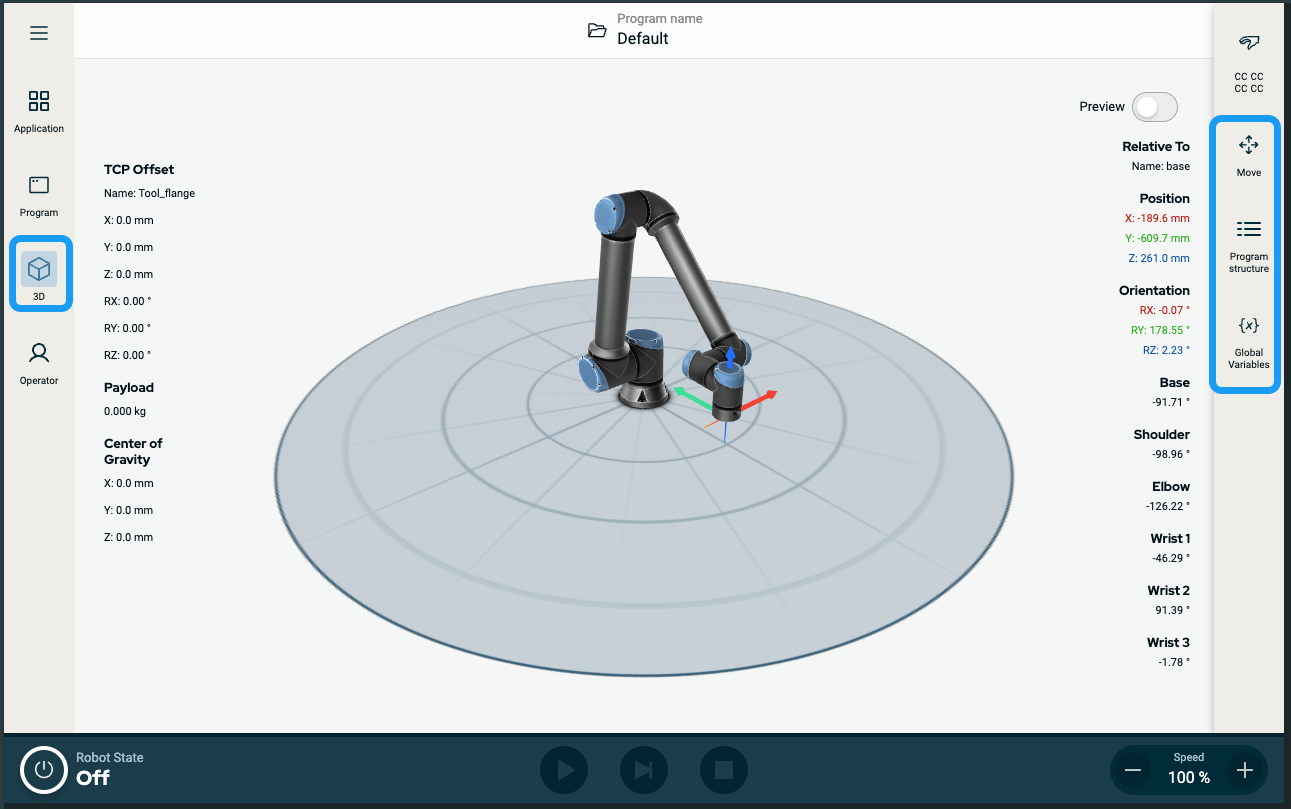
  1. Pulse el icono 3D en la navegación principal. Esto le proporciona una vista tridimensional del brazo robótico en coordenadas X-Y-Z.

  2. Para maximizar el área de visualización en 3D, contraiga el panel derecho con la barra lateral:

    • Pulse una vez el icono Mover

    • Pulse dos veces el icono Estructura del programa

    • Pulse dos veces el icono Variables globales

Pantalla

Diagrama

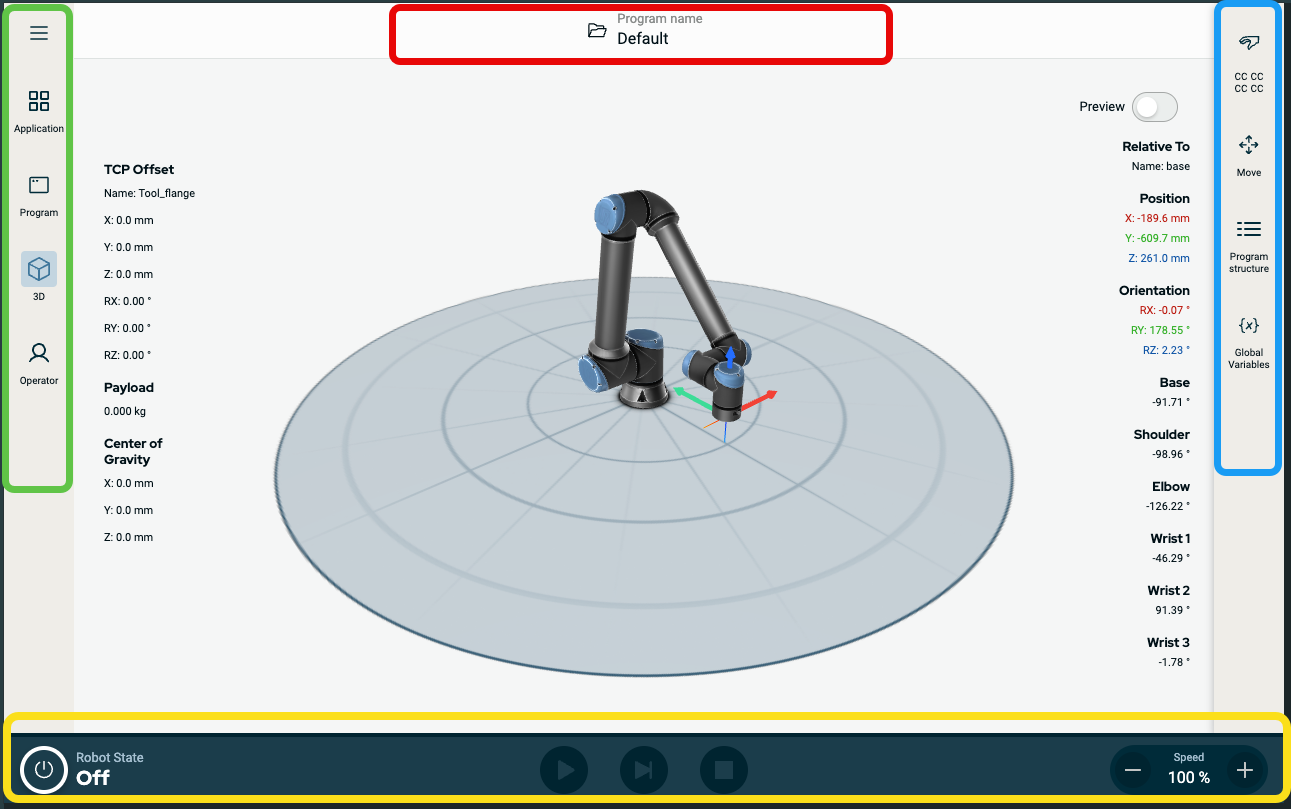
La IGU de PolyScope X está dividida como se muestra en la siguiente imagen:


  • Encabezado - en el cuadro con borde rojo. También se llama gestor del sistema.

    Contiene una carpeta para cargar, crear y editar programas y acceder a URCaps.

  • Navegación principal - en el cuadro con borde verde. También se llama centro de navegación.

    Contiene icono/campos para seleccionar una pantalla principal:

    • Icono Hamburguesa

    • Aplicación

    • Programa

    • Visor 3D

    • Pantalla del operador

  • Barra lateral - en el cuadro con borde azul. También se llama panel multitarea.

    Contiene icono/campos para seleccionar una pantalla multitarea:

    • Icono de suma de comprobación de seguridad

    • Movimiento

    • Estructura del programa

    • Variables globales

  • Pie de página - en el cuadro con borde amarillo. También se llama barra de control del robot.

    Contiene botones para controlar el estado del robot, la velocidad y la ejecución/reproducción del programa.

Combinaciones de pantalla

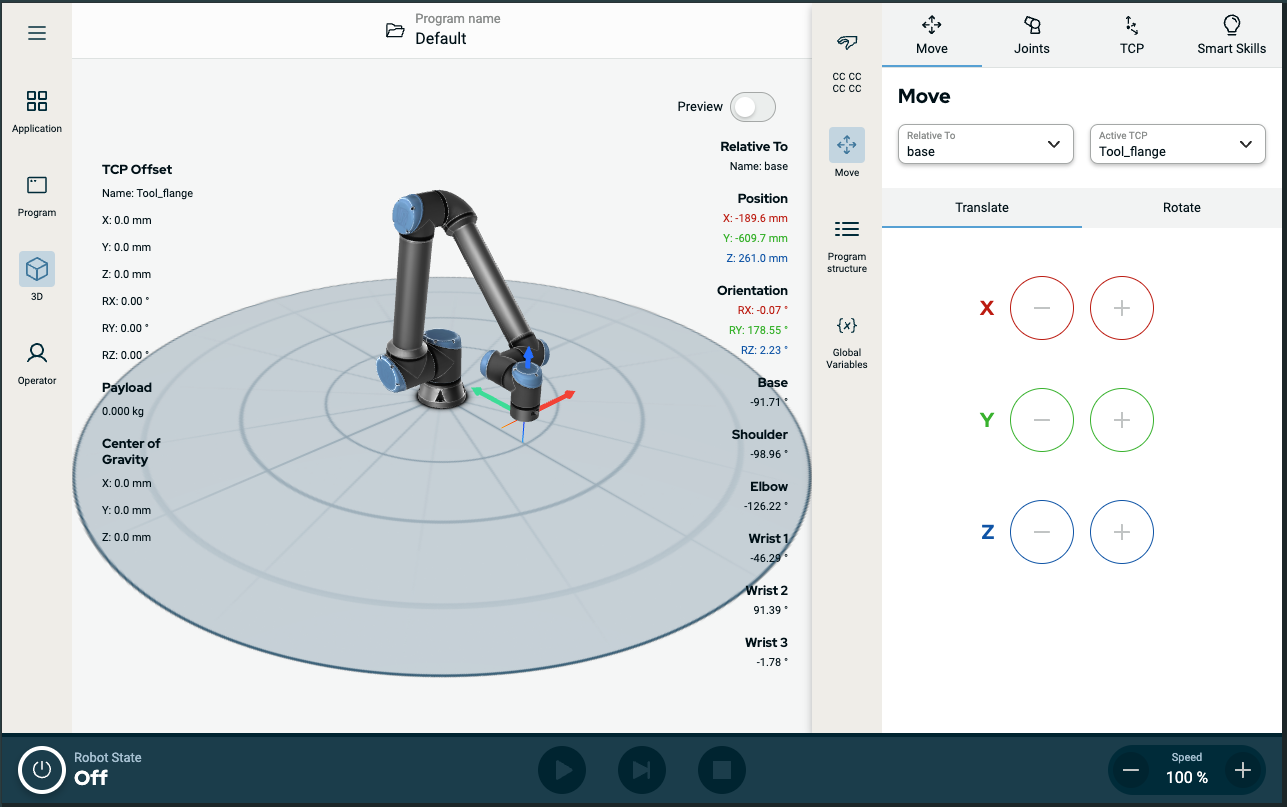
La pantalla principal y la pantalla multitarea conforman la combinación de pantallas operativas para el robot.

La pantalla multitarea es independiente de la pantalla principal, por lo que puede realizar tareas separadas. Por ejemplo, puede configurar un programa en la pantalla principal, mientras mueve el brazo robótico en la pantalla multitarea. También puede ocultar la pantalla multitarea si no fuera necesaria.

  • Pantalla principal

    Contiene campos y opciones para gestionar y supervisar las acciones del robot.

  • Pantalla multitarea

    Contiene campos y opciones a menudo relacionados con la pantalla principal.


Figura 8.1:  Pantalla principal y pantalla multitarea


Para mostrar/ocultar la pantalla multitarea
  1. En la barra lateral, pulse cualquier campo para mostrar la pantalla multitarea.

    La barra lateral se expande hasta el centro de la pantalla para que la pantalla multitarea se vuelva visible.

  2. Pulse el campo seleccionado actualmente en la barra lateral para ocultar la pantalla multitarea.