Programm- und Installationsmanager

Beschreibung

Der Programm- und Installations-Manager bezieht sich auf drei Symbole, über die Sie Programme und Installationen erstellen, laden und konfigurieren können:

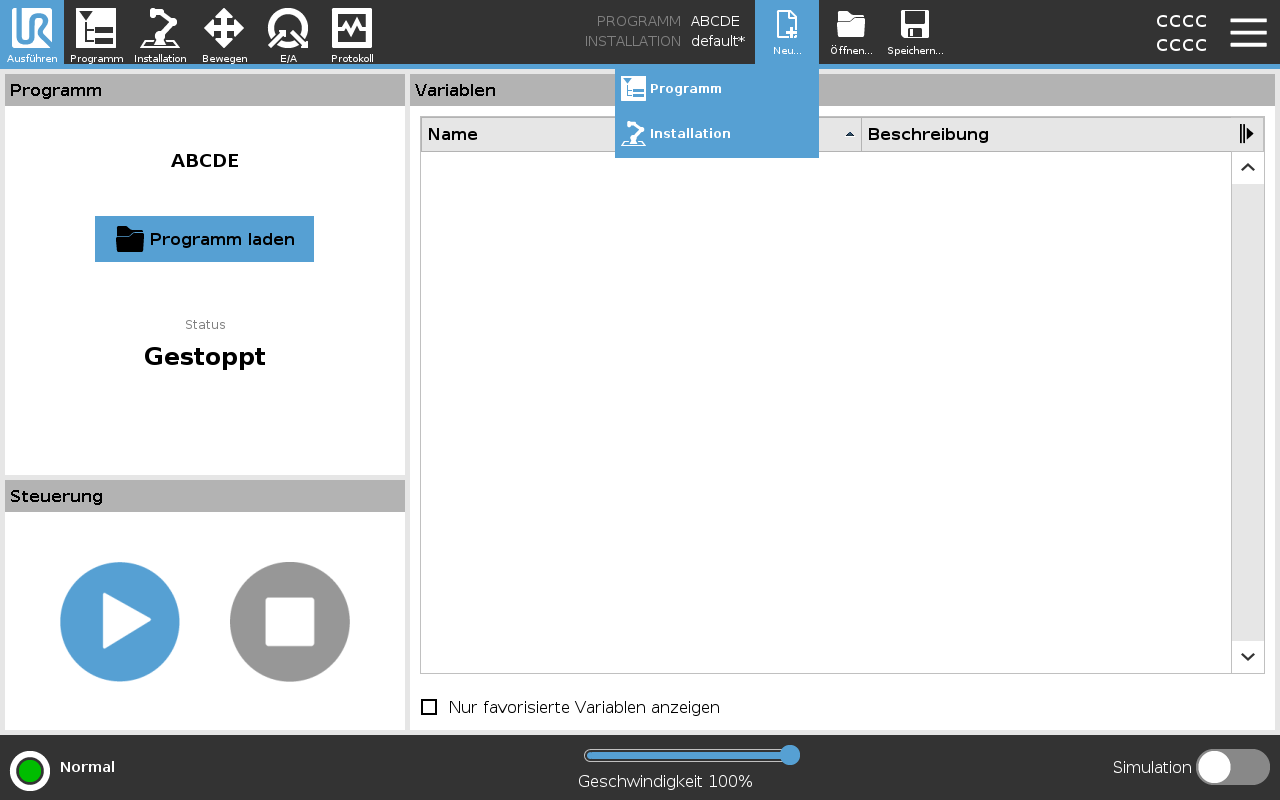
  • Neu... Damit erstellen Sie ein neues Programm und/oder eine neue Installation.

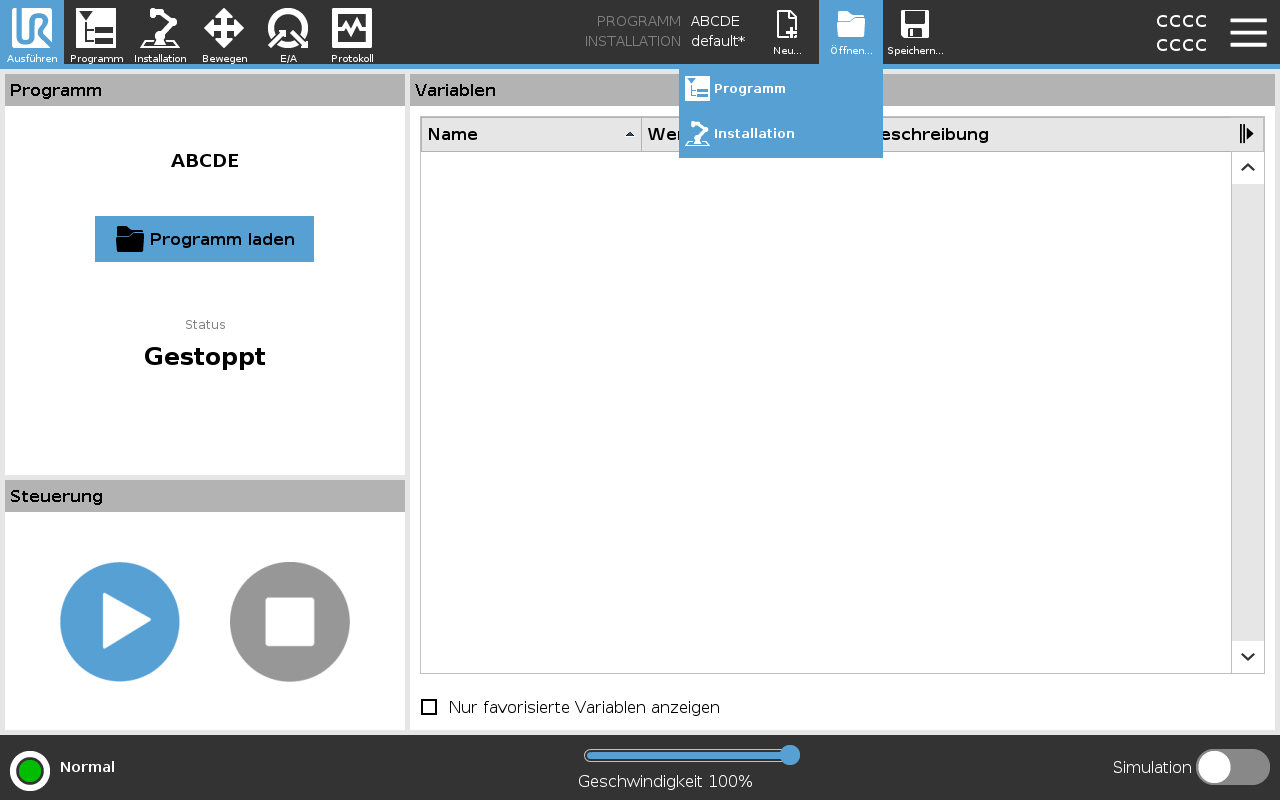
  • Öffnen... Ermöglicht das Laden eines Programms und/oder einer Installation.

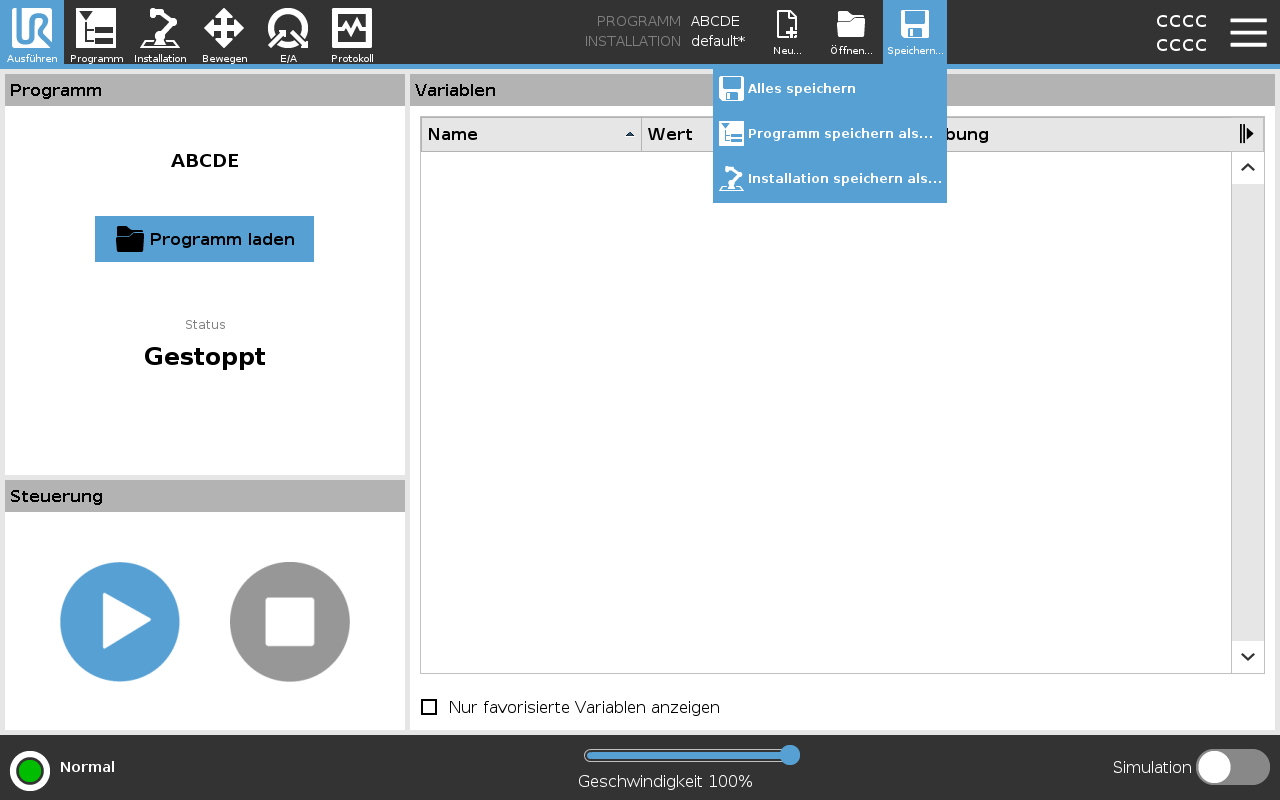
  • Speichern... Bietet Speicheroptionen für ein Programm und/oder eine Installation.

Der Dateipfad zeigt Ihren aktuell geladenen Programmnamen und die Art der Installation an.

Dateipfad ändert sich, wenn Sie ein neues Programm oder eine neue Installationerstellen oder laden.

Sie können mehrere Installationsdateien für einen Roboter haben. Die erstellten Programme laden und verwenden die aktive Installation automatisch.


Ein Programm laden

  1. Tippen Sie im Programm- und Installations-Manager auf Öffnen... und wählen Sie Programm.

  2. Wählen Sie auf dem Bildschirm Programm laden ein vorhandenes Programm aus und tippen Sie auf Öffnen.

  3. Überprüfen Sie im Dateipfad, ob der gewünschte Programmname angezeigt wird.


Eine Installation laden

  1. Tippen Sie im Programm- und Installations-Manager auf Öffnen... und wählen Sie Installation.

  2. Wählen Sie auf dem Bildschirm Load Robot Installation (Roboterinstallation laden) eine vorhandene Installation aus und tippen Sie auf Open (Öffnen).

  3. Wählen Sie im Feld Sicherheitskonfiguration die Option Übernehmen und neu starten, um einen Neustart des Roboters zu veranlassen.

  4. Wählen Sie Installation einstellen, um die Installation für das aktuelle Programm einzustellen.

  5. Überprüfen Sie im Dateipfad, ob der gewünschte Installationsname angezeigt wird.

Ein neues Programm erstellen
  1. Tippen Sie im Programm- und Installations-Manager auf Neu... und wählen Sie Programm.

  2. Konfigurieren Sie auf dem Programmbildschirm Ihr neues Programm wie gewünscht.

  3. Tippen Sie im Programm- und Installations-Manager auf Speichern... und wählen Sie Alle speichern oder Programm speichern unter...

  4. Weisen Sie auf dem Bildschirm Programm speichern unter einen Dateinamen zu und tippen Sie auf Speichern.

  5. Überprüfen Sie im Dateipfad, ob der neue Programmname angezeigt wird.


Eine neue Installation erstellen

Bewahren Sie Ihre Anlage nach dem Ausschalten des Roboters für den Gebrauch auf.

  1. Tippen Sie im Programm- und Installations-Manager auf Neu... und wählen Sie Installation.

  2. Tippen Sie auf Sicherheitskonfiguration bestätigen.

  3. Konfigurieren Sie auf dem Installationsbildschirm Ihre neue Installation wie gewünscht.

  4. Tippen Sie im Programm- und Installations-Manager auf Speichern... und wählen Sie Installation speichern unter...

  5. Weisen Sie auf dem Bildschirm Roboterinstallation speichern einen Dateinamen zu und tippen Sie auf Speichern.

  6. Wählen Sie Installation einstellen, um die Installation für das aktuelle Programm einzustellen.

  7. Stellen Sie unter Dateipfad sicher, dass der neue Installationsname angezeigt wird.

Speicheroptionen verwenden

Speichern...Je nach Programm/Installation, die Sie laden/erstellen, können Sie damit:

  • Alle speichern , um das aktuelle Programm und die Installation sofort zu speichern, ohne dass das System aufgefordert wird, an einem anderen Ort oder unter einem anderen Namen zu speichern. Wenn keine Änderungen am Programm oder der Installation vorgenommen werden, erscheint die Schaltfläche Alle speichern... deaktiviert.

  • Programm speichern unter... , um den neuen Programmnamen und Speicherort zu ändern. Die aktuelle Installation wird ebenfalls mit dem vorhandenen Namen und Speicherort gespeichert.

  • Installation speichern unter... , um den neuen Installationsnamen und -ort zu ändern. Das aktuelle Programm wird mit dem vorhandenen Namen und Speicherort gespeichert.