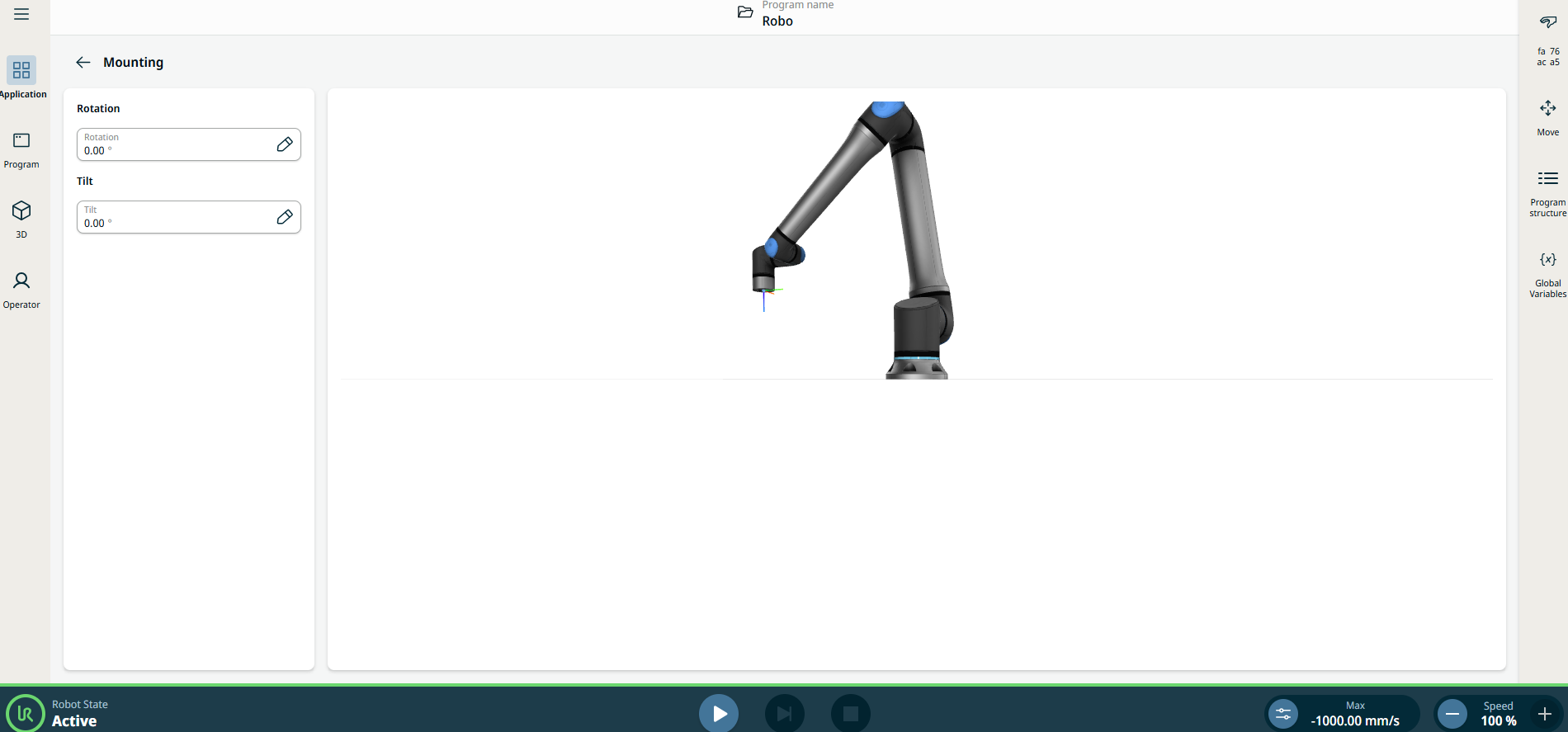
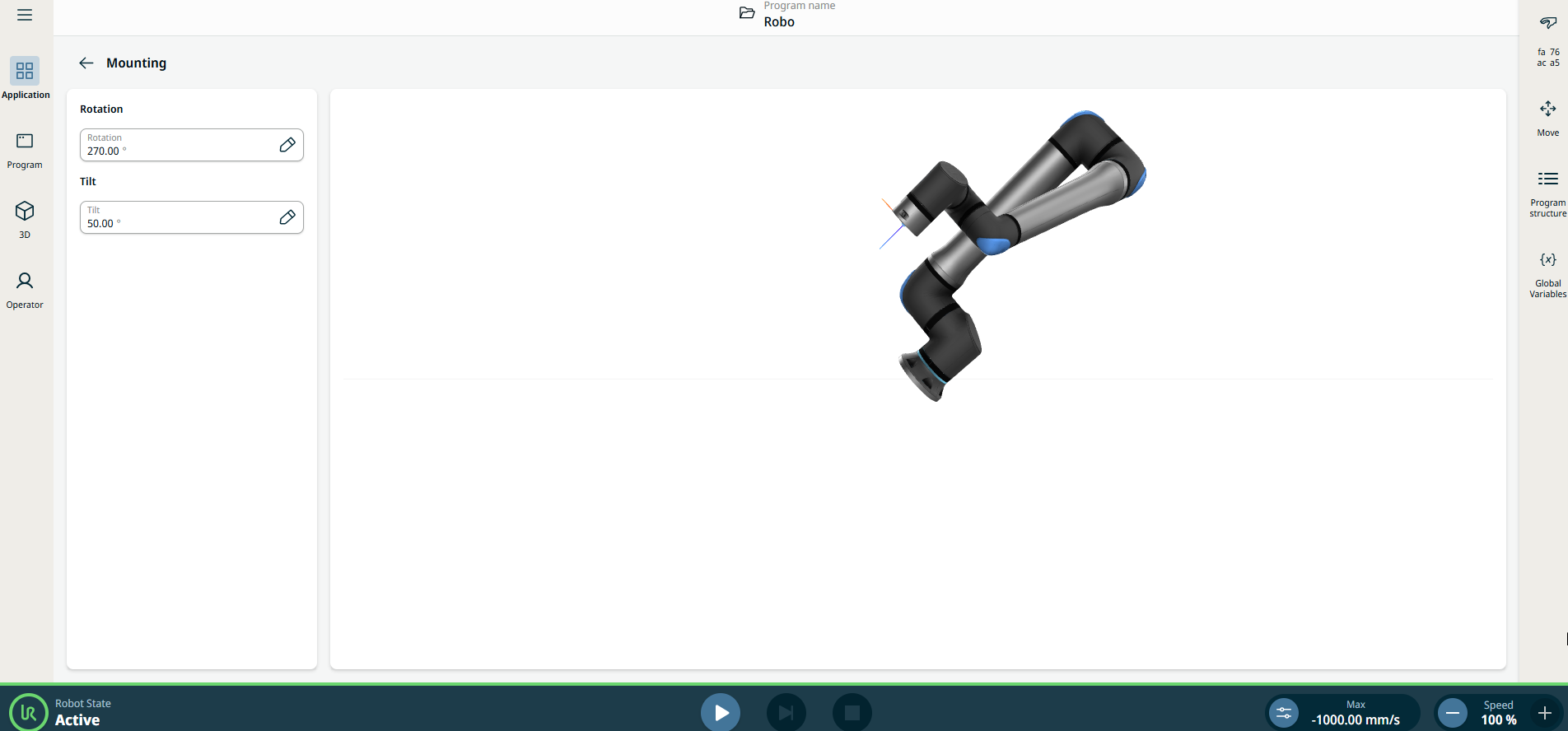
Montage

Roboterbefestigung überprüfen

Die Montageeinstellungen geben an, ob der Roboter vertikal, horizontal oder schräg montiert ist. Dadurch kann der Roboter die Richtung der Schwerkraft ermitteln, was reibungslose und präzise Bewegungen ermöglicht.

Auf diesem Bildschirm können Sie außerdem die Ausrichtung der Roboter-Basis im Verhältnis zum Betrachter festlegen, wodurch der Roboter in den Visualisierungen präzise dargestellt wird.


Stellen Sie stets sicher, dass die tatsächliche Nutzlast und Installation korrekt ist, bevor Sie den Roboterarm starten. Sind diese Einstellungen falsch, funktionieren der Roboter und die Control-Box nicht korrekt und können eine Gefährdung für Menschen oder Geräte darstellen.

Stellen Sie sicher, dass der Roboterarm kein Objekt berührt (z. B. einen Tisch), da eine Kollision des Roboterarms mit einem Hindernis das Gelenkgetriebe beschädigen könnte.


So ändern Sie die Montageeinstellungen des Roboterarms:

  1. Drücken Sie den Not-Ausschalter am Teach-Pendant.

  2. Drücken Sie den Einschalter am Teach-Pendant und lassen Sie das System anfangen, PolyScope X zu laden.

  3. Tippen Sie auf dem Bildschirm auf „OK“ , wenn das Dialogfeld „Roboter-Not-Halt“ angezeigt wird.

  4. Tippen Sie auf das Symbol „Anwendung“ in der Hauptnavigation auf der linken Seite des Teach-Pendant-Bildschirms.

    Tippen Sie auf das Symbol „Montage“.

    Es erscheint ein Bildschirm mit zwei Feldern auf der linken Seite:

    Drehung. Die Ausrichtung in Bezug auf das Netzkabel.

    Neigung. Der Winkel der Basis in Grad: 0 entspricht einer horizontalen Bodenmontage, 90 einer Wandmontage und 180 einer Deckenmontage.

    Der Roboterarm ist in der Bildmitte zu sehen.


  1. Mit den folgenden Touch-Gesten können Sie die Ansicht des Roboterarms anpassen. Es wird nur die aktuelle Ansicht geändert.

    • Drücken und drehen Sie im oder gegen den Uhrzeigersinn.

      Funktion: Ändert die Richtung des Blicks des Roboters.

    • Pinch . Berühren Sie den Bildschirm mit zwei Fingern und ziehen Sie diese näher zusammen.

      Funktion: Verkleinert die Ansicht des Roboterbildes.

    • Spread . Berühren Sie den Bildschirm mit zwei Fingern und bewegen Sie diese auseinander.

      Funktion: Vergrößert das Bild des Roboters.

  2. Tippen Sie auf das Feld „Drehung“, geben Sie den Wert in Grad ein und bestätigen Sie die Eingabe.

  3. Tippen Sie auf das Feld „Neigung“, geben Sie den Wert in Grad ein und bestätigen Sie die Eingabe. Die aktuelle Ansicht wird aktualisiert, um die entsprechende Änderung in der Konfiguration des Roboterarms anzuzeigen.


  4. Tippen Sie auf den Zurück-Pfeil, um zum vorherigen Bildschirm zurückzukehren.