PolyScope X Übersicht

Übersicht

PolyScope X ist die auf dem Teach-Pendant installierte Software, mit der der Roboterarm über einen Touchscreen gesteuert wird. Über die Schnittstelle von PolyScope X können Sie Programme erstellen, laden und ausführen.

Aktualisieren Sie Ihre Software stets auf die neueste Version.


Anzeige des Hauptbildschirms
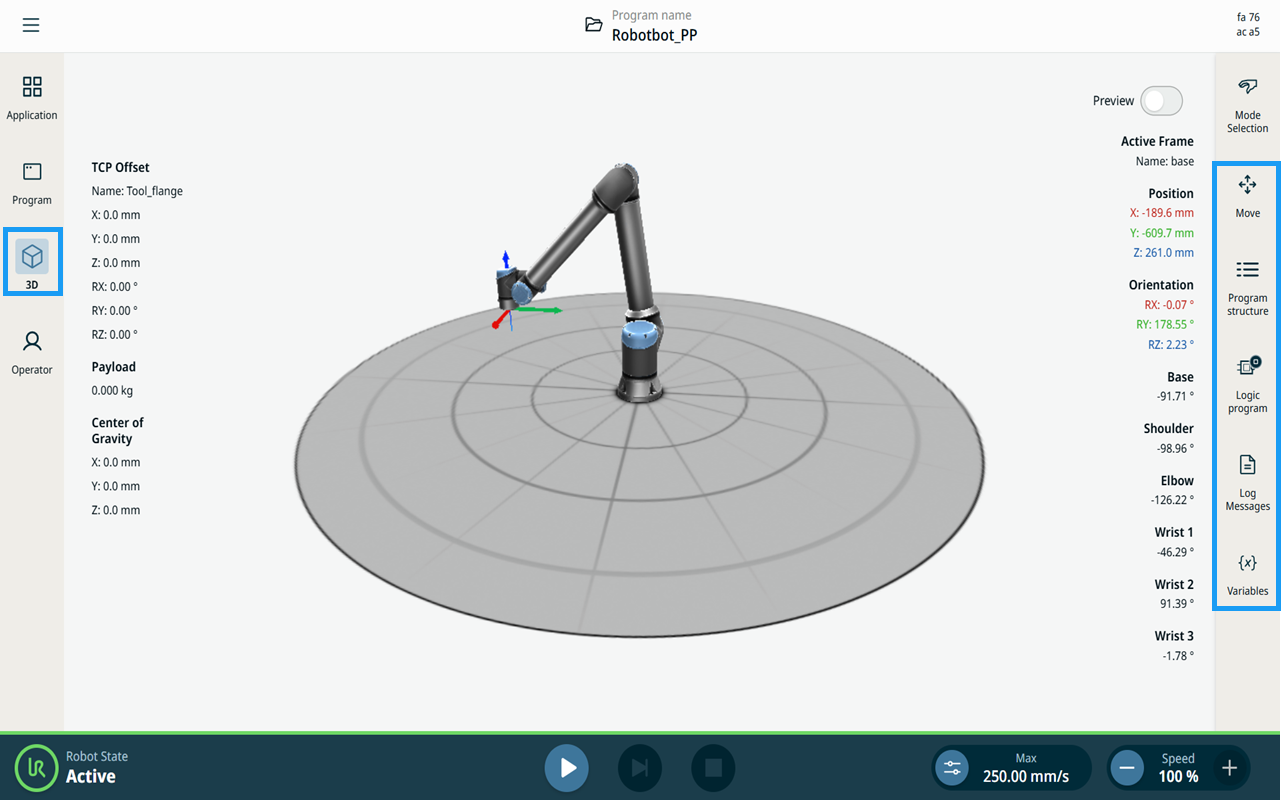
  1. Tippen Sie in der Hauptnavigation auf das Symbol „3D-Viewer“. So erhalten Sie eine dreidimensionale Ansicht des Roboterarms in X-Y-Z-Koordinaten.

  2. Um den 3D-Anzeigebereich zu maximieren, minimieren Sie den Multitasking-Bildschirm mithilfe der Symbole in der Seitenleiste: , , , ,

    • Tippen Sie einmal, um zwischen den Bereichen des Multitasking-Bildschirms zu wechseln

    • Tippen Sie auf ein bereits ausgewähltes Symbol, um den Multitasking-Bildschirm zu schließen


Bildschirm

Layout

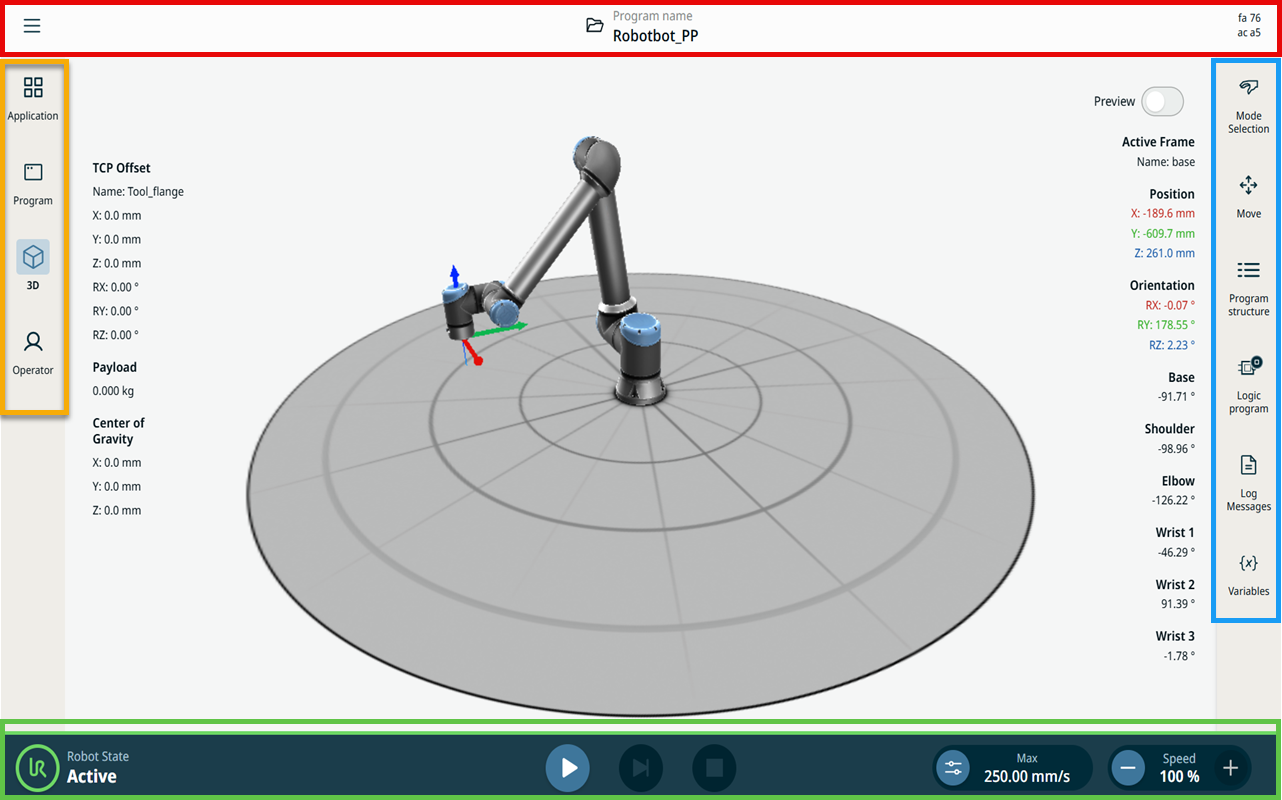
Die Benutzeroberfläche von PolyScope X ist wie in der folgenden Abbildung dargestellt unterteilt:


  • Kopfzeile – in einem rot umrandeten Feld. Auch als „Systemmanager“ bezeichnet,der einen Ordner enthält, über den Programme geladen, erstellt und bearbeitet sowie auf URCaps zugegriffen werden kann.

    Enthält drei Symbole:

    • Hamburger-Symbol

    • Systemverwaltung

    • Sicherheitsprüfsumme

  • Hauptnavigation – im orange umrandeten Feld. Auch als Navigationshub bezeichnet.

    Enthält Symbole/Felder zur Auswahl eines Hauptbildschirms:

    • Anwendung

    • Programm

    • 3D-Ansicht

    • Benutzerbildschirm

  • Seitenleiste – in einem blau umrandeten Feld. Auch als „Multitask-Bildschirm“ bezeichnet.

    Enthält Symbole/Felder zur Auswahl eines Multitasking-Bildschirms:

    • Modusauswahl

    • Bewegen

    • Programm-Struktur

    • Logikprogramm

    • Protokollmeldungen

    • Variablen

  • Fußzeile – in einem grün umrandeten Feld. Auch Robotersteuerleiste genannt.

    Enthält Buttons zur Steuerung des Roboterstatus, der Geschwindigkeit und der Programmausführung/-wiedergabe.

    • Initialisierung des Roboterstatus

    • Wiedergabe/Pause/Stopp

    • Manueller Hochgeschwindigkeitsmodus

    • Geschwindigkeitsregler


Bildschirmkombinationen

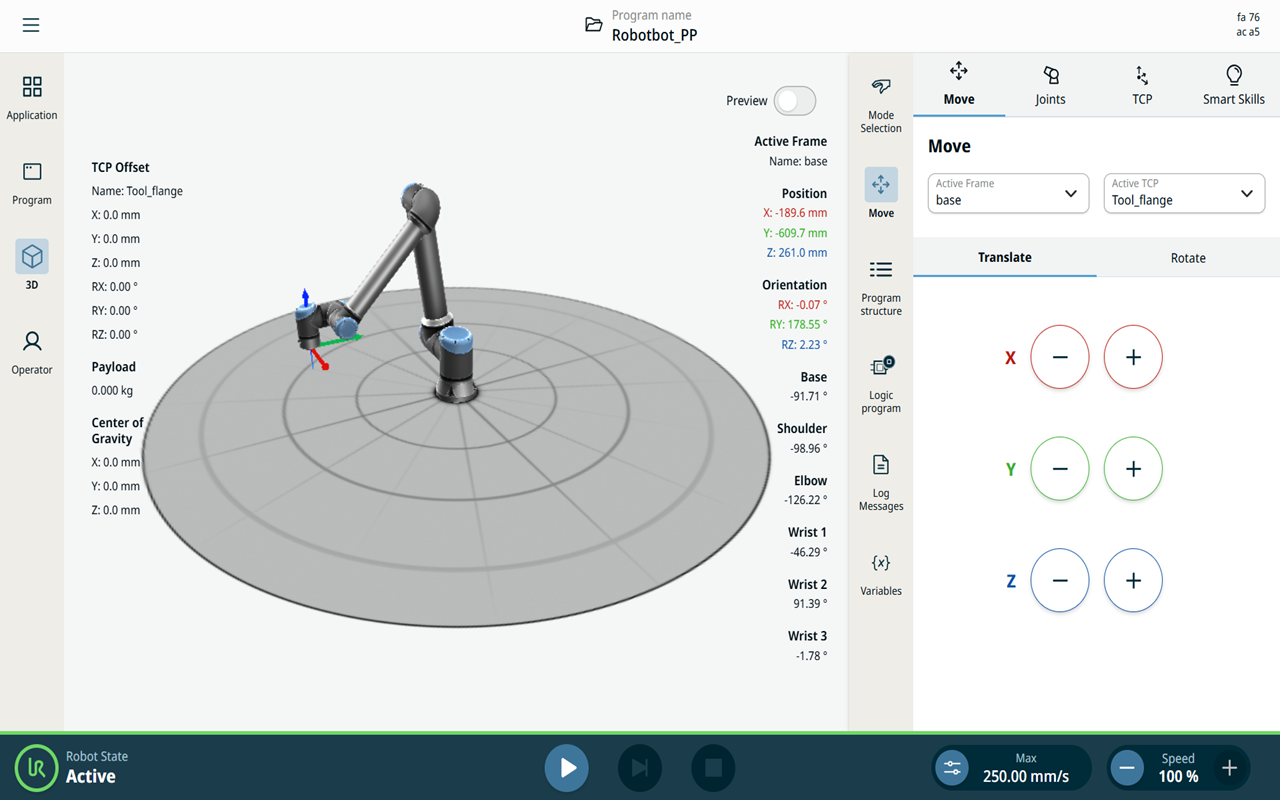
Der Hauptbildschirm und der Multitasking-Bildschirm bilden zusammen den Betriebsbildschirm des Roboters.

Der Multitasking-Bildschirm ist unabhängig vom Hauptbildschirm, sodass Sie verschiedene Aufgaben ausführen können. Sie können beispielsweise ein Programm im Hauptbildschirm konfigurieren, während Sie den Roboterarm im Multitasking-Bildschirm bewegen. Sie können den Multitasking-Bildschirm auch ausblenden, wenn er nicht benötigt wird.

  • Hauptbildschirm

    Enthält Felder und Optionen zum Verwalten und Überwachen von Roboteraktionen.

  • Multitasking-Bildschirm

    Enthält Felder und Optionen, die sich häufig auf den Hauptbildschirm beziehen.

    Hauptbildschirm und Multitasking-Bildschirm


So blenden Sie den Multitasking-Bildschirm ein/aus
  1. Tippen Sie in der Seitenleiste auf ein beliebiges Symbol, um den Multitasking-Bildschirm anzuzeigen.

    Die Seitenleiste wird auf die Mitte des Bildschirms erweitert, sodass der Multitasking-Bildschirm sichtbar wird.

  2. Tippen Sie auf das aktuell ausgewählte Symbol in der Seitenleiste, um den Multitasking-Bildschirm auszublenden.