Erster Start

Beschreibung

Der erste Start ist die anfängliche Abfolge von Aktionen, die Sie nach der Montage mit dem Roboter durchführen können.

Diese erste Sequenz erfordert Folgendes:

  • Roboter einschalten

  • Geben Sie die Seriennummer ein

  • Installation überprüfen

  • Initialisieren Sie den Roboterarm

  • Testen Sie die Halterung und die Nutzlast mit Freedrive

  • Schalten Sie den Roboter aus

Wenn Sie die Nutzlast und die Installation nicht überprüfen, bevor Sie den Roboterarm in Betrieb nehmen, kann dies zu Verletzungen von Personen und/oder zu Sachschäden führen.

  • Stellen Sie stets sicher, dass die tatsächliche Nutzlast und Installation korrekt ist, bevor Sie den Roboterarm starten.

Falsche Nutzlast- und Installationseinstellungen verhindern, dass der Roboterarm und die Control-Box ordnungsgemäß funktionieren.

  • Überprüfen Sie immer, ob die Nutzlast und die Installationseinstellungen korrekt sind.

Das Starten des Roboters bei niedrigen Temperaturen kann aufgrund der temperaturabhängigen Öl- und Fettviskosität zu einer geringeren Leistung oder zum Stillstand führen.

  • Das Starten des Roboters bei niedrigen Temperaturen kann eine Aufwärmphase erfordern.

Roboter einschalten

Einschalten des Roboters

Das Einschalten des Roboters schaltet den Controller ein und lädt das Display auf den TP-Bildschirm.

  1. Drücken Sie den Not-Ausschalter am Teach-Pendant.

  2. Drücken Sie auf den Ein-/Ausschalter am Teach-Pendant, um den Roboter einzuschalten.


Seriennummer eingeben

Eingabe der Seriennummer

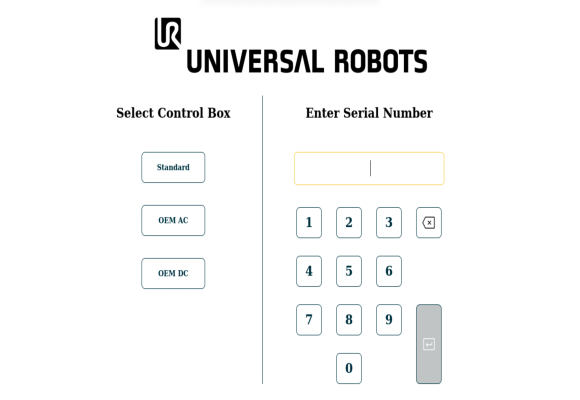
Bei der Erstinstallation Ihres Roboters müssen Sie die Seriennummer am Roboterarm eingeben.

Dieser Vorgang ist auch erforderlich, wenn Sie die Software neu installieren. Zum Beispiel zum Installieren eines Software-Updates.


  1. Wählen Sie Ihren Controller aus.

  2. Fügen Sie die Seriennummer hinzu, wie sie auf dem Roboterarm steht.

  3. Tippen Sie zum Abschluss auf OK.

Es kann einige Minuten dauern, bis der Startbildschirm geladen ist.


Überprüfung der Installation

Roboterbefestigung überprüfen

Die Montageeinstellungen geben an, ob der Roboter vertikal, horizontal oder schräg montiert ist. Dadurch kann der Roboter die Richtung der Schwerkraft ermitteln, was reibungslose und präzise Bewegungen ermöglicht.

Auf diesem Bildschirm können Sie außerdem die Ausrichtung der Roboter-Basis im Verhältnis zum Betrachter festlegen, wodurch der Roboter in den Visualisierungen präzise dargestellt wird.


Stellen Sie stets sicher, dass die tatsächliche Nutzlast und Installation korrekt ist, bevor Sie den Roboterarm starten. Sind diese Einstellungen falsch, funktionieren der Roboter und die Control-Box nicht korrekt und können eine Gefährdung für Menschen oder Geräte darstellen.

Stellen Sie sicher, dass der Roboterarm kein Objekt berührt (z. B. einen Tisch), da eine Kollision des Roboterarms mit einem Hindernis das Gelenkgetriebe beschädigen könnte.


So ändern Sie die Montageeinstellungen des Roboterarms:

  1. Drücken Sie den Not-Ausschalter am Teach-Pendant.

  2. Drücken Sie den Einschalter am Teach-Pendant und lassen Sie das System anfangen, PolyScope X zu laden.

  3. Tippen Sie auf dem Bildschirm auf „OK“ , wenn das Dialogfeld „Roboter-Not-Halt“ angezeigt wird.

  4. Tippen Sie auf das Symbol „Anwendung“ in der Hauptnavigation auf der linken Seite des Teach-Pendant-Bildschirms.

    Tippen Sie auf das Symbol „Montage“.

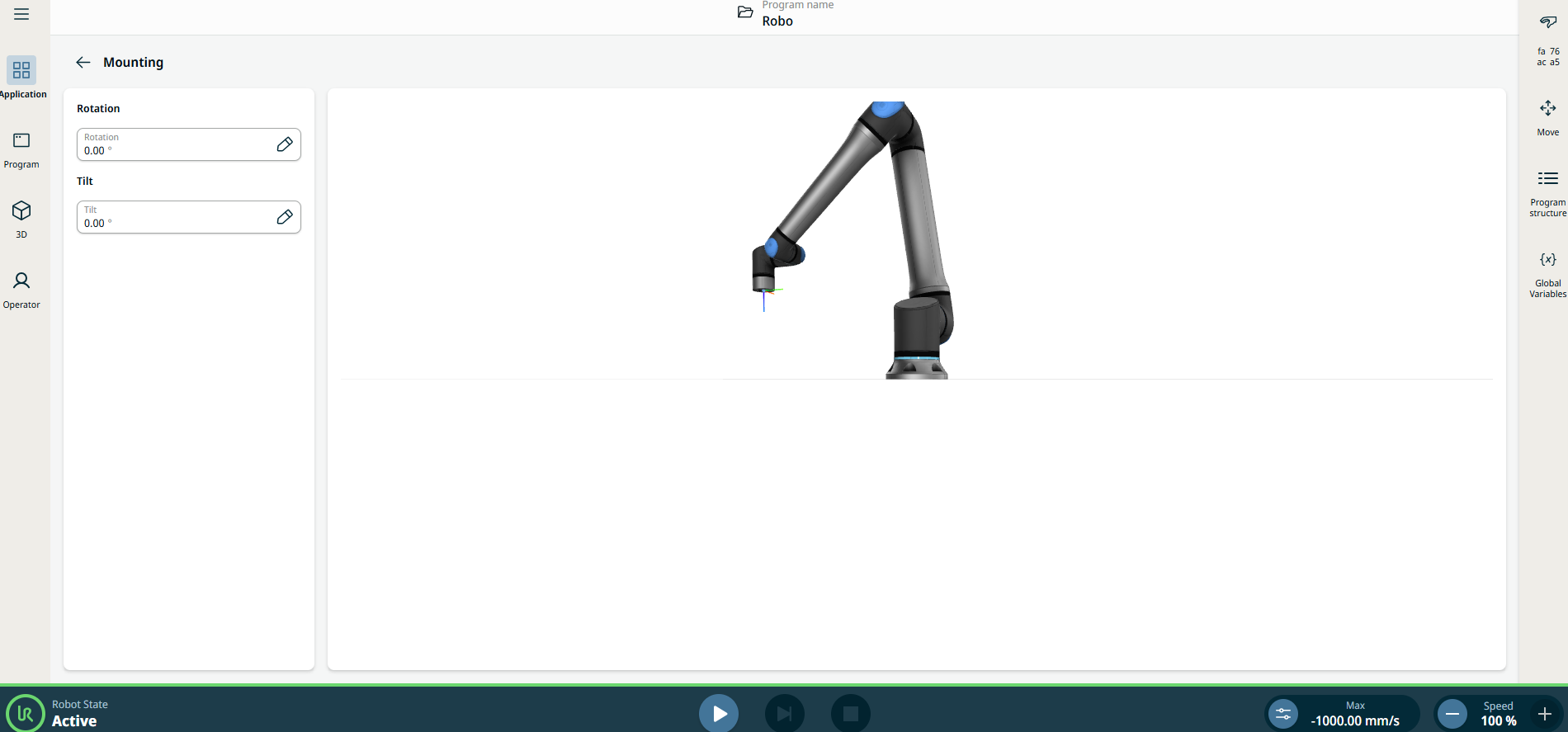
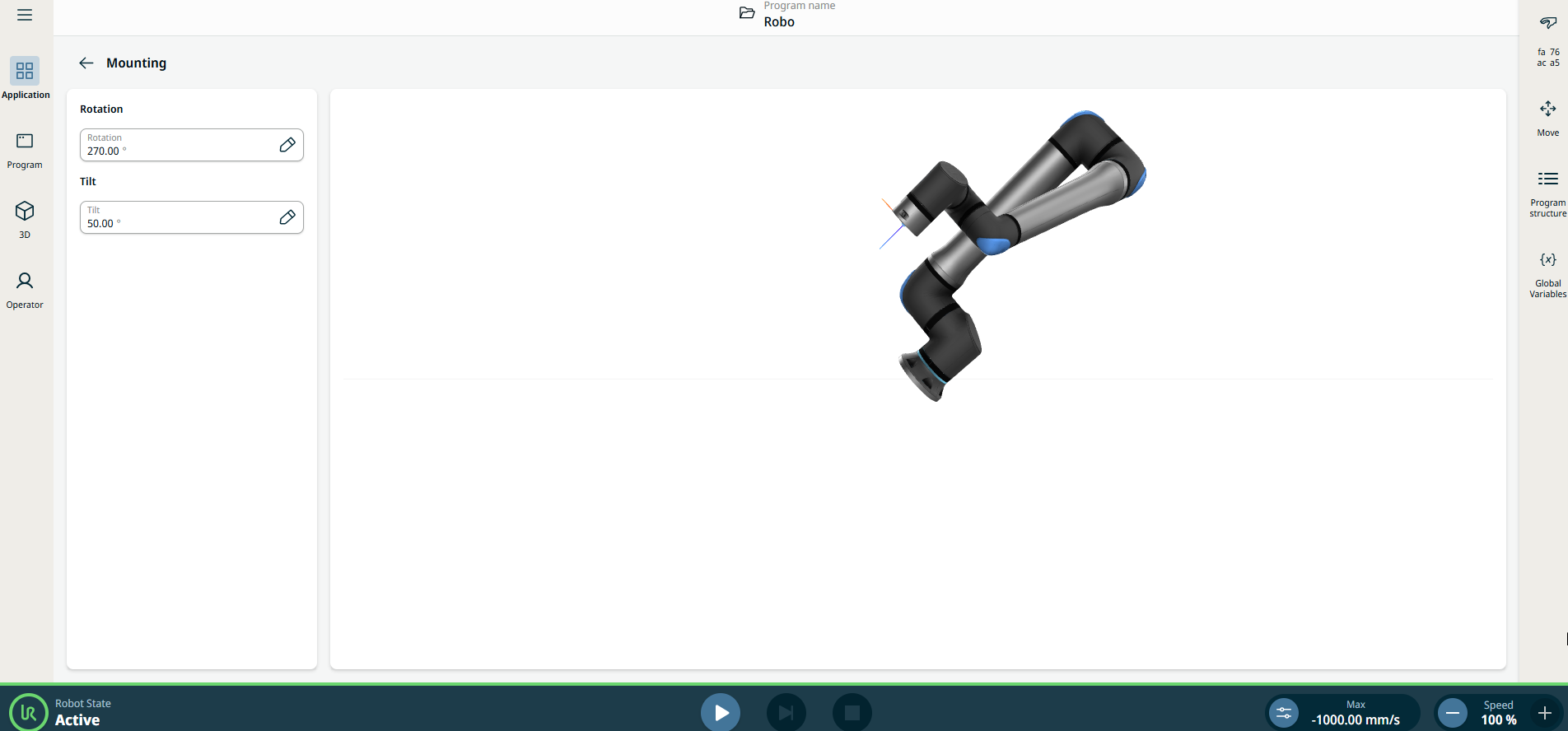
    Es erscheint ein Bildschirm mit zwei Feldern auf der linken Seite:

    Drehung. Die Ausrichtung in Bezug auf das Netzkabel.

    Neigung. Der Winkel der Basis in Grad: 0 entspricht einer horizontalen Bodenmontage, 90 einer Wandmontage und 180 einer Deckenmontage.

    Der Roboterarm ist in der Bildmitte zu sehen.


  1. Mit den folgenden Touch-Gesten können Sie die Ansicht des Roboterarms anpassen. Es wird nur die aktuelle Ansicht geändert.

    • Drücken und drehen Sie im oder gegen den Uhrzeigersinn.

      Funktion: Ändert die Richtung des Blicks des Roboters.

    • Pinch . Berühren Sie den Bildschirm mit zwei Fingern und ziehen Sie diese näher zusammen.

      Funktion: Verkleinert die Ansicht des Roboterbildes.

    • Spread . Berühren Sie den Bildschirm mit zwei Fingern und bewegen Sie diese auseinander.

      Funktion: Vergrößert das Bild des Roboters.

  2. Tippen Sie auf das Feld „Drehung“, geben Sie den Wert in Grad ein und bestätigen Sie die Eingabe.

  3. Tippen Sie auf das Feld „Neigung“, geben Sie den Wert in Grad ein und bestätigen Sie die Eingabe. Die aktuelle Ansicht wird aktualisiert, um die entsprechende Änderung in der Konfiguration des Roboterarms anzuzeigen.


  4. Tippen Sie auf den Zurück-Pfeil, um zum vorherigen Bildschirm zurückzukehren.


Aktive Nutzlast überprüfen

Mit dem Roboterarm wird das Bremssystem entlastet, sodass Sie den Roboterarm bewegen und PolyScope X verwenden können. Bevor Sie den Roboterarm einschalten, müssen Sie sicherstellen, dass die richtige aktive Nutzlast konfiguriert ist.

  1. Überprüfen Sie den Roboterstatus in der Fußzeile des Bildschirms.

    Befindet sich das System im Zustand „Not-Halt“, halten Sie den Schalter für Not-Halt gedrückt und drehen Sie ihn, um das System zurückzusetzen. Der Arm befindet sich dann im Aus-Zustand.

  2. Verlassen Sie die Reichweite (den Arbeitsraum) des Roboterarms.

  3. Tippen Sie auf die Ein-/Aus -Schaltfläche auf dem Bildschirm.

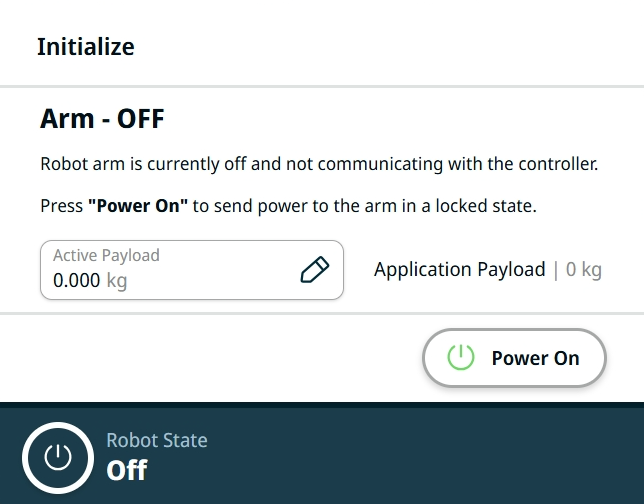
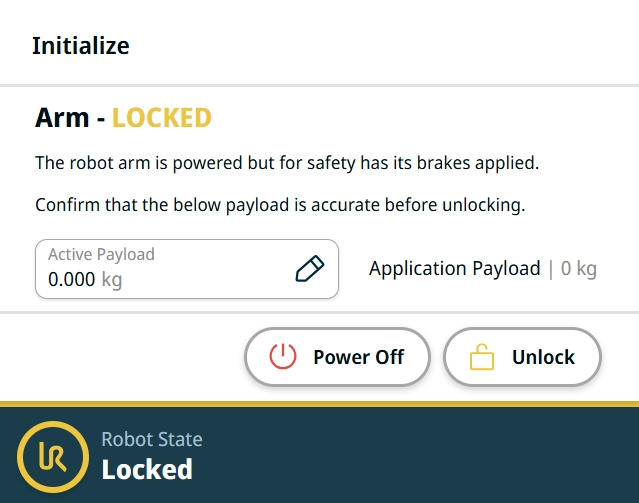
  4. Tippen Sie im Feld „Initialisieren“ auf „Einschalten“. Bei einem neuen Roboter oder beim ersten Start nach einem Software-Update kann der Dialog „Firmware wird aktualisiert“ erscheinen. Sobald die Aktualisierung der Firmware des Roboterarms abgeschlossen ist, wechselt der Status des Roboters zu „Gesperrt“.

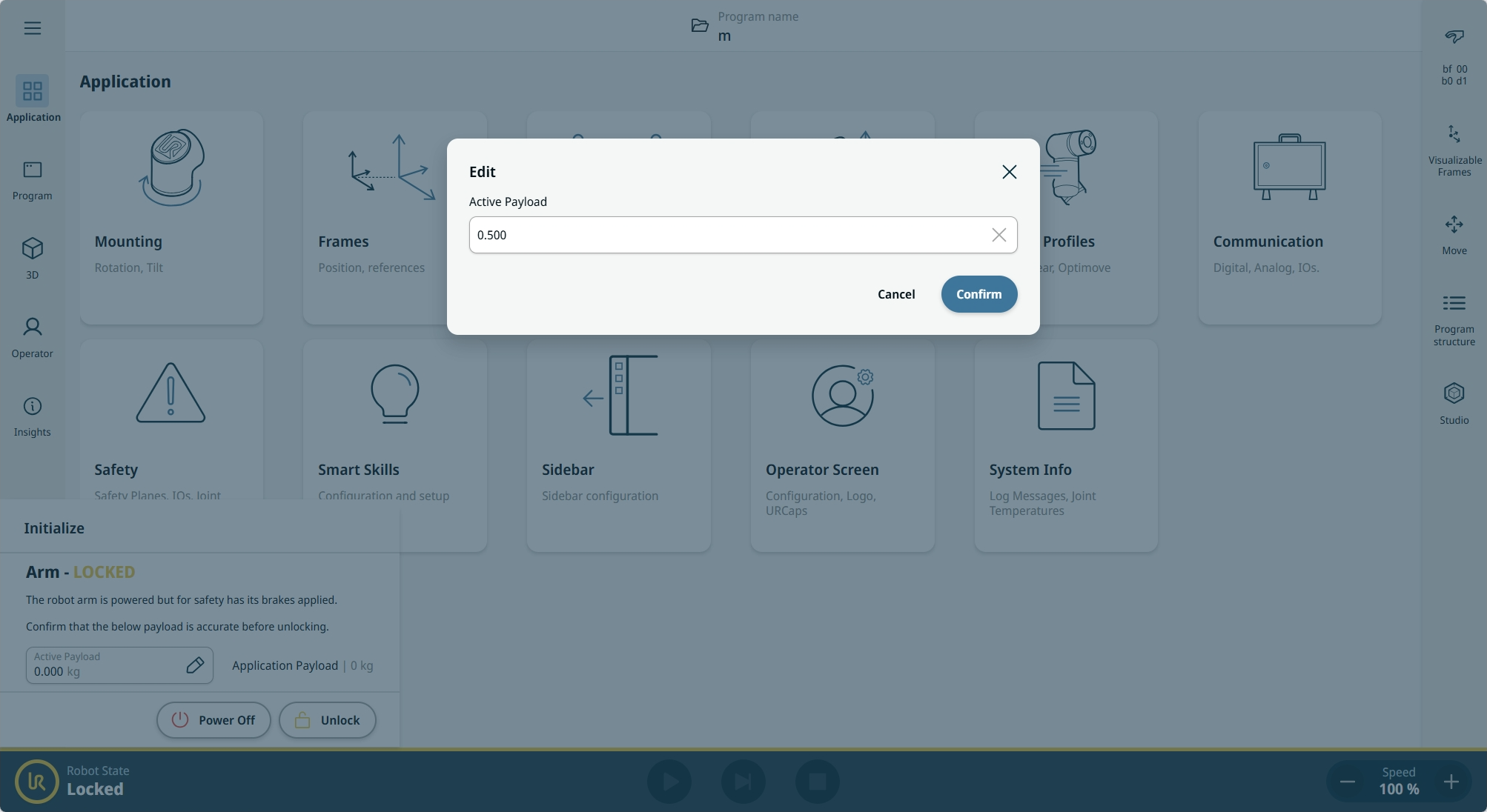
  5. Bestätigen Sie unter Aktive Nutzlast das Nutzlast-Gewicht.

  6. Tippen Sie auf das Feld „Active Nutzlast“ – daraufhin erscheint im Hauptbildschirm ein Bearbeitungsfeld.

  7. Geben Sie Ihre aktive Nutzlast ein und tippen Sie auf „Bestätigen“.

Sie können nun die Bremsen lösen und den Roboterarm bewegen.


Starten des Roboterarms

Zum Starten des Roboters

Mit dem Roboterarm wird das Bremssystem entlastet, sodass Sie den Roboterarm bewegen und PolyScope X verwenden können.

  1. Tippen Sie auf der linken Seite der Fußzeile auf das Symbol für die Stromversorgung oder den Roboterstatus.

  2. Wenn der Status des Roboterarms „Aus“ lautet, tippen Sie im Feld „Initialisieren“ auf „Einschalten “. Der Status des Roboterarms wechselt zu „Booting “ und „Locked“.

  3. Tippen Sie auf Entsperren, um die Bremsen zu lösen.


    Bei der Initialisierung des Roboterarms sind durch das Lösen der Gelenkbremsen Geräusche zu hören und es finden leichte Bewegungen statt.

 
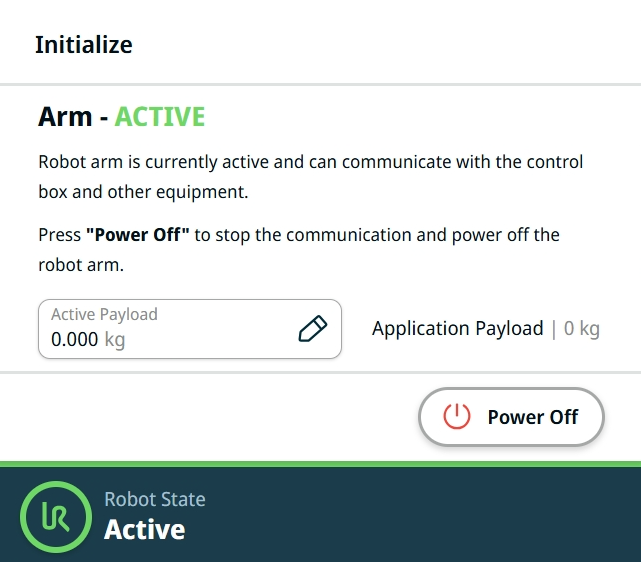
  1. Der Status des Roboterarms ist jetzt Aktiv, Sie können jetzt die Schnittstelle benutzen.


  2. Sie können auf „Ausschalten“ tippen, um den Roboterarm auszuschalten, oder „Freedrive“ aktivieren, um die Befestigung des Roboterarms zu überprüfen.


Testen der Halterung und der Nutzlast mit Freedrive

Roboter ausschalten

Um den Roboterarm abzuschalten

Ein unerwartetes Anlaufen und/oder eine unerwartete Bewegung kann zu Verletzungen führen.

  • Schalten Sie den Roboterarm aus, um ein unerwartetes Anlaufen während des Auf- und Abbaus zu verhindern.

  1. Tippen Sie auf der linken Seite der Fußzeile auf das Symbol „ Robot State “, um den Roboterarm auszuschalten.

    Die Symbolfarbe ändert sich von grün zu weiß.

  2. Drücken Sie den Power-Knopf am Teach-Pendant, um die Control-Box auszuschalten.

  3. Wenn das Dialogfeld Herunterfahren erscheint, tippen Sie auf Ausschalten.

Sie können jetzt:

  • Ziehen Sie den Stecker des Netzkabels aus der Steckdose.

  • Warten Sie 30 Sekunden, bis der Roboter die gespeicherte Energie vollständig entladen hat.